
Как выбрать USB-хаб для ноутбука

Какие разъёмы нужны, как вывести картинку на монитор и можно ли заряжать ноутбук через хаб — по шагам о том, какой USB-C хаб подойдёт к вашему ноутбуку или планшету.
- Что будете подключать: флешки, монитор, проектор, проводной интернет?
- Сколько портов USB-C на ноутбуке и заряжается ли он через USB-C?
- Хаб будет стоять на столе или ездить с вами в сумке?
1. Посчитайте, что будете подключать
Хаб превращает один порт USB-C ноутбука в несколько разъёмов. Прежде чем выбирать, перечислите, что подключаете постоянно: флешки и мышь — это USB-A, монитор или телевизор — HDMI, старый проектор — VGA, проводной интернет — Ethernet.
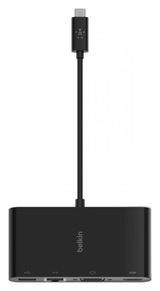
Xiaomi 5-in-1 Type-C Hub даёт три USB 3.0, HDMI и Type-C — это набор для рабочего стола с флешками и монитором. В Belkin USB-C 4-in-1 Core Hub есть Ethernet, USB-A, VGA и HDMI: он пригодится, если ноутбук подключают к проводной сети и к проекторам в переговорных и классах.
Все USB-хабы — 5 моделей →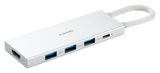
2. Монитор через хаб: проверьте порт ноутбука
Чтобы картинка пошла через хаб на монитор, порт USB-C самого ноутбука должен уметь выводить изображение. Не у всех ноутбуков, а тем более телефонов и планшетов, такой порт есть — это указывают в характеристиках устройства. Если поддержки нет, хаб будет работать только как разветвитель для USB.
Xiaomi 5-in-1 Type-C Hub выводит по HDMI картинку до 4K с частотой 60 Гц, но для этого нужны кабель HDMI 2.0 или новее и порт ноутбука, который поддерживает такой режим. С обычным HDMI-кабелем или более простым портом изображение тоже будет, но с меньшей частотой или разрешением.
USB-хабы с HDMI — 5 моделей →3. Зарядка ноутбука через хаб
Если у ноутбука один-два порта USB-C, и один из них занимает хаб, удобно, когда через хаб проходит и зарядка: зарядное устройство подключают к хабу, а он передаёт питание ноутбуку. Часть мощности хаб тратит на себя, поэтому до ноутбука доходит меньше, чем выдаёт зарядка.
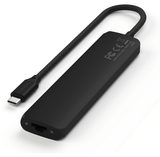
Через Belkin USB-C Multimedia + Charge Adapter 100W проходит до 100 Вт, из них 8 Вт расходует сам хаб: с зарядкой на 65 Вт ноутбук получит до 57 Вт. Зарядное устройство в комплект не входит. Тонкий Satechi 7-in-1 Slim Multiport with Ethernet добавляет семь разъёмов, включая Ethernet, и пропускает зарядку ноутбука до 80 Вт — он рассчитан на MacBook и другие ультрабуки с малым числом портов. У Belkin 4-in-1 Core Hub порта для зарядки нет — ноутбук придётся заряжать отдельно. Какую зарядку взять к ноутбуку, рассказываем в статье «Как выбрать зарядку».
Как выбрать зарядку →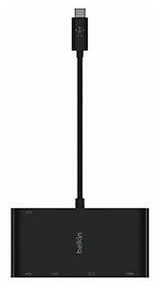
4. Корпус и кабель: для стола или для поездок
Хаб со встроенным кабелем не потеряется в сумке и не требует отдельного провода, но короткий кабель не даёт положить хаб подальше от ноутбука. Хаб без кабеля вставляется прямо в порт и занимает меньше места.
У Belkin USB-C 4-in-1 Core Hub встроенный кабель длиной 150 мм и корпус 103 × 52 × 15,5 мм — его удобно носить с ноутбуком. Хабы с HDMI и зарядкой при работе нагреваются, и это нормально: металлический корпус Xiaomi отводит тепло, но закрывать хаб вещами не стоит.
Популярные USB-хабы — 5 моделей →Частые ошибки при выборе
Покупать хаб с HDMI к ноутбуку, у которого порт USB-C не выводит изображение. Ждать от хаба на 100 Вт полных 100 Вт для ноутбука — часть мощности хаб тратит на себя. Брать для 4K-монитора старый HDMI-кабель. Забывать, что у некоторых хабов нет порта для зарядки.
Что значат ватты, протоколы и разъёмы, объясняем в статье «Характеристики зарядок простыми словами».
Характеристики простыми словами →Коротко: что взять
Рабочий стол с флешками и монитором — Xiaomi 5-in-1 Type-C Hub. Презентации, классы и проводной интернет — Belkin USB-C 4-in-1 Core Hub. Один порт USB-C на ноутбуке и нужна зарядка через хаб — Belkin USB-C Multimedia + Charge Adapter 100W. Тонкий хаб к ультрабуку с Ethernet и зарядкой — Satechi 7-in-1 Slim Multiport.
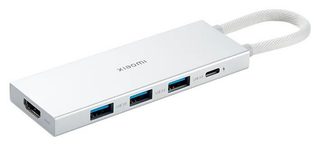
- 3 × USB 3.0, HDMI и Type-C
- HDMI до 4K@60Hz
- Зарядка ноутбука через Type-C
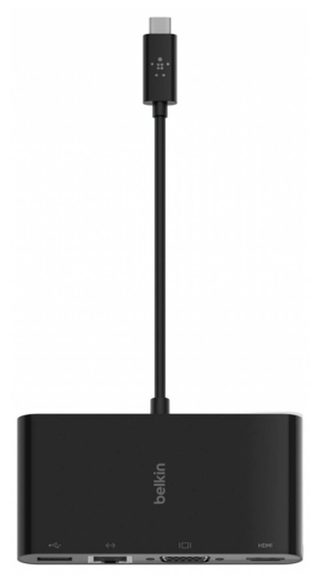
- Ethernet, USB-A, VGA и HDMI
- VGA для старых проекторов
- Встроенный кабель 150 мм
- Пропускает до 100 Вт
- Ethernet, USB-A, VGA, HDMI 4K
- Зарядное устройство — отдельно
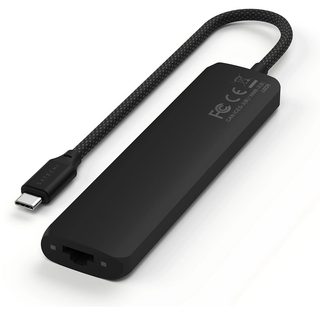
- Семь разъёмов
- Есть Ethernet
- Пропускает зарядку до 80 Вт
Бренды в статье


Спасибо — учтём!
Что было непонятно или чего не хватило? Напишите — ответим и поправим текст. Написать в Telegram
