
После покупки: как подключить и настроить USB-микрофон
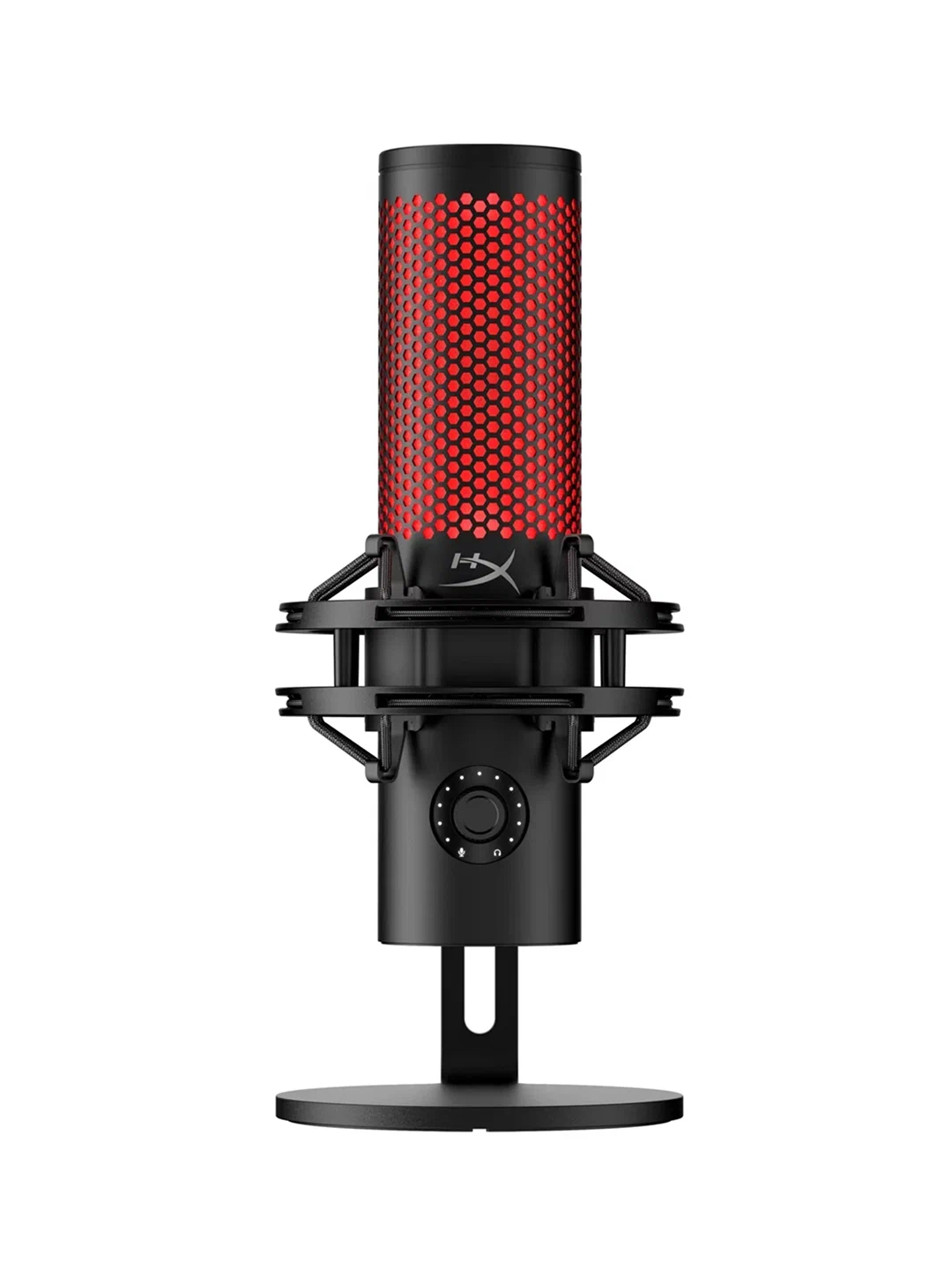
USB-микрофон работает без звуковой карты и драйверов: подключили — и Windows его видит. Но чтобы голос звучал чисто, нужно выбрать его в системе и в программах, правильно поставить и настроить диаграмму направленности. Рассказываем по шагам на примере микрофонов HyperX и Razer.
1. Подключение
Подключите микрофон кабелем из комплекта прямо в порт компьютера, а не в разветвитель на клавиатуре или мониторе. У HyperX QuadCast 2 в комплекте кабель USB-C — USB-C длиной 3 м и переходник на USB-A для компьютеров без порта USB-C.
Динамический HyperX FlipCast подключается по USB-C или по XLR к внешней звуковой карте; XLR-кабель покупается отдельно.
USB-микрофоны — 5 моделей →
2. Выбор микрофона в Windows и программах
Откройте «Параметры» → «Система» → «Звук» и в разделе «Ввод» выберите микрофон. Там же видно, двигается ли полоска уровня, когда вы говорите.
В Discord, OBS, Zoom и играх устройство выбирают ещё и в их собственных настройках — иначе программа может по-прежнему слушать встроенный микрофон ноутбука или веб-камеры.
3. Куда ставить и как говорить
Микрофон должен смотреть на рот, а не на клавиатуру: тогда стук клавиш тише голоса. Держите одно и то же расстояние — если наклоняться к микрофону и отодвигаться, громкость будет прыгать.
Удобнее всего на пантографе: микрофон висит перед лицом и не стоит на столе, который передаёт удары по клавишам. У QuadCast 2 есть резьба 3/8″ и 5/8″ под пантограф или стойку. Razer Seiren V3 Chroma идёт без подставки и рассчитан на пантограф; для некоторых креплений нужен переходник 5/8″ на 3/8″.

4. Диаграмма направленности
Диаграмма — с каких сторон микрофон слышит звук. Для стрима, игр и созвонов нужна кардиоида: микрофон слышит того, кто перед ним, и меньше — то, что сзади и сбоку. Суперкардиоида у Seiren V3 Chroma ещё уже — меньше шума комнаты.
У HyperX QuadCast 2 четыре режима, их переключают ручкой: кардиоида для одного голоса, двунаправленный — для интервью двух человек друг напротив друга, круговой — для разговора нескольких людей вокруг стола, стерео — для записи инструмента или атмосферы. HyperX SoloCast 2 работает только в кардиоиде — переключать нечего.
Конденсаторные микрофоны — 5 моделей →
5. Усиление, мониторинг и отключение звука
Усиление — чувствительность микрофона. Начните с невысокого и поднимайте, пока голос не станет достаточно громким в записи; если громкие слова звучат с хрипом, усиление слишком большое. У QuadCast 2 усиление, громкость, мониторинг и диаграмма меняются одной ручкой.
Выход 3,5 мм на QuadCast 2 позволяет слышать себя в наушниках без задержки. Касание верхней части микрофона отключает звук, а индикатор показывает, что вас не слышно. У Seiren V3 Chroma касание тоже отключает микрофон, а двойное и тройное касание можно настроить.
6. Программы производителя
HyperX NGENUITY настраивает микрофоны HyperX: подсветку, эквалайзер и фильтры. У SoloCast 2 настроенные фильтры сохраняются в самом микрофоне и работают на другом компьютере без программы. У FlipCast в NGENUITY 3 есть лимитер, эквалайзер и автоматический уровень. Razer Synapse настраивает Seiren V3 Chroma: подсветку Chroma и действия касания.
Ставить программу не обязательно — микрофон работает и без неё, — но в ней проще настроить звук один раз и не возвращаться к этому.
Как выбрать микрофон →Если микрофон не слышно
Проверьте, не горит ли индикатор отключения звука — один случайный тап выключает микрофон. Убедитесь, что микрофон выбран в «Параметры» → «Звук» → «Ввод» и в самой программе. В «Параметры» → «Конфиденциальность и защита» → «Микрофон» проверьте, что приложениям разрешён доступ к микрофону. Переподключите кабель в другой порт USB прямо на компьютере.
Бренды в статье


Спасибо — учтём!
Что было непонятно или чего не хватило? Напишите — ответим и поправим текст. Написать в Telegram
