
Ноутбук греется: что проверить и что поможет
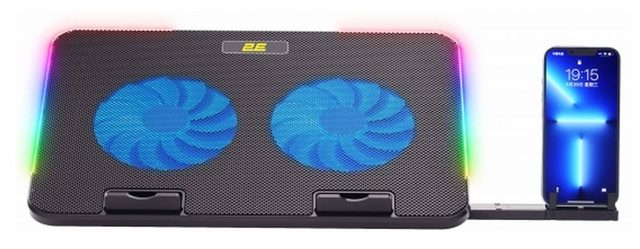
Ноутбук тёплый снизу и шумит в игре — это нормально: вентиляторы выносят тепло от процессора и видеокарты. Плохо, когда он горячий в простых задачах, гудит без нагрузки, тормозит или выключается сам. Начните с простых проверок — они ничего не стоят и часто решают дело. Если не помогло, поможет подставка с охлаждением, а в некоторых случаях — только сервис.
1. Нормальный нагрев или перегрев
Нормально, когда корпус заметно тёплый снизу и у решёток, а вентиляторы раскручиваются в играх, при монтаже видео или установке обновлений. После нагрузки они сами затихают.
Повод разобраться — когда ноутбук горячий и шумный с одним открытым браузером, игра через какое-то время начинает подтормаживать или ноутбук выключается сам. Чтобы не перегреться, процессор и видеокарта под нагрузкой сами снижают частоты. Поэтому перегрев часто выглядит не как поломка, а как «тормоза» посреди игры.
2. Решётки и поверхность
Ноутбук забирает воздух через решётки снизу или сбоку, а горячий выдувает назад или вбок. Кровать, плед, диван и колени закрывают нижние решётки — воздуху некуда идти. Ставьте ноутбук на твёрдую ровную поверхность: стол, поднос, подставку.
Не прижимайте задний край к стене и не кладите книги и тетради у решёток. Не оставляйте работающий ноутбук на солнце и не убирайте его в рюкзак с закрытой крышкой, пока он не выключен или не уснул.
3. Режим питания и то, что грузит ноутбук
В Windows 11 режим выбирают в «Параметры → Система → Питание и батарея», пункт «Режим питания». В режиме максимальной производительности ноутбук быстрее, но горячее и громче. Для учёбы, офисных программ и видео хватит сбалансированного. У многих ноутбуков есть ещё и свои режимы в фирменной программе: тихий режим снижает шум и нагрев за счёт скорости.
Если ноутбук шумит без видимой причины, откройте диспетчер задач (Ctrl + Shift + Esc) и посмотрите, какая программа загружает процессор. Часто это обновление или программа, которая работает в фоне. В играх ограничьте число кадров частотой экрана — видеокарта перестанет работать впустую. Играйте с подключённым адаптером: почему это важно, рассказали в статье об игровом ноутбуке.
Устаревшие драйверы тоже бывают причиной лишней нагрузки. Как их обновить — в статье о настройке ноутбука после покупки.
Ноутбук после покупки →4. Пыль: что можно сделать самому
Со временем пыль оседает на решётках и на радиаторе внутри, и воздух проходит хуже. Быстрее это происходит, если дома есть животные или ноутбук часто стоит на ковре или пледе.
Самому можно почистить только снаружи: выключите ноутбук, отключите адаптер и пройдитесь по решёткам сухой мягкой кистью или салфеткой. Корпус не вскрывайте. Чистку радиатора и вентиляторов и замену термопасты делают в сервисном центре.
5. Подставка с охлаждением
Подставка помогает двумя способами: поднимает ноутбук над столом, чтобы воздух свободно проходил снизу, и дует в нижние решётки. Ставьте ноутбук так, чтобы его решётки забора воздуха оказались над вентиляторами. Лучше всего подставка работает с ноутбуками, которые забирают воздух снизу.
Подставку выбирают по диагонали ноутбука. 2E GAMING CPG-001 V2 — для ноутбуков до 15,6″: два вентилятора по 140 мм, скорость меняется плавно. У 2E GAMING CPG-004 до 15,6″ шесть вентиляторов и дисплей, на котором выбирают скорость и режим. 2E GAMING CPG-005 — то же для больших ноутбуков до 17,3″. Если ноутбук до 17,3″ сильно греется в играх, посмотрите 2E GAMING CPG-012: восемь вентиляторов до 2800 об/мин и полупроводниковая охлаждающая панель, у неё свой блок питания.
 Охлаждающая подставка для ноутбука 2E Gaming CPG-001 V2, чёрныйДо 15,6″, два вентилятора по 140 мм
149 000 сумНа складе
Охлаждающая подставка для ноутбука 2E Gaming CPG-001 V2, чёрныйДо 15,6″, два вентилятора по 140 мм
149 000 сумНа складе
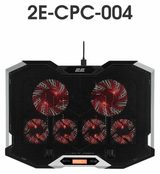 Охлаждающая подставка для ноутбука 2E Gaming CPG-004, чёрныйДо 15,6″, шесть вентиляторов и дисплей
339 000 сумВ магазине
Охлаждающая подставка для ноутбука 2E Gaming CPG-004, чёрныйДо 15,6″, шесть вентиляторов и дисплей
339 000 сумВ магазине
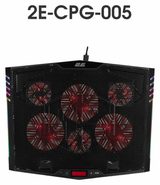 Охлаждающая подставка для ноутбука 2E Gaming CPG-005, чёрныйДо 17,3″, шесть вентиляторов и дисплей
369 000 сумВ магазине
Охлаждающая подставка для ноутбука 2E Gaming CPG-005, чёрныйДо 17,3″, шесть вентиляторов и дисплей
369 000 сумВ магазине
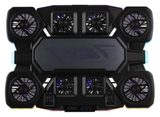 Охлаждающая подставка для ноутбука 2E Gaming CPG-012, чёрныйДо 17,3″, полупроводниковая панель
549 000 сумВ магазине
Охлаждающая подставка для ноутбука 2E Gaming CPG-012, чёрныйДо 17,3″, полупроводниковая панель
549 000 сумВ магазинеВсе они регулируются по высоте: экран становится ближе к уровню глаз, а печатать удобнее на отдельной клавиатуре. Чем модели отличаются, разобрали в сравнении.
Сравнение подставок 2E GAMING →6. Когда нести в сервис
Простые проверки не помогут, если ноутбук выключается сам даже в простых задачах, вентилятор не крутится, трещит или скрежещет, а корпус горячий сразу после включения. В этих случаях нужен сервис.
Если корпус выгнулся, тачпад приподнялся или появился запах гари, выключите ноутбук, отключите адаптер и не заряжайте его — так бывает при вздувшейся батарее. Несите его в сервис сразу и не пытайтесь вскрыть корпус сами — обращайтесь в авторизованный сервисный центр производителя.
Частые ошибки
Работать на кровати или пледе и закрывать нижние решётки. Ставить ноутбук на подставку так, что решётки не попадают на вентиляторы. Держать режим максимальной производительности для браузера и документов. Убирать работающий ноутбук в рюкзак. Терпеть треск вентилятора и ждать, что он пройдёт сам.
Коротко: что взять
Ноутбук до 14″ и подставка с собой — 2E GAMING CPG-001. Ноутбук 15,6″ для работы и учёбы — CPG-001 V2. Игровой ноутбук 15,6″ — CPG-004. Большой ноутбук 17,3″ — CPG-005. Ноутбук 17,3″, который сильно греется в играх, — CPG-012. На что смотреть в самом ноутбуке, если выбираете новый, рассказали в статье о выборе ноутбука.
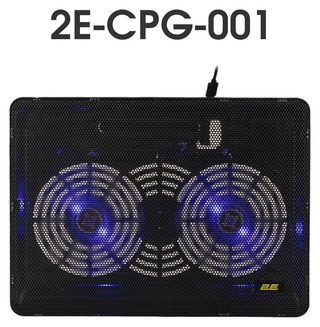
- Толщина 15 мм
- Два вентилятора по 125 мм
- Два порта USB
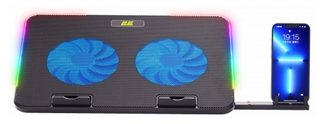
- Два вентилятора по 140 мм
- Плавная регулировка скорости
- Семь уровней высоты
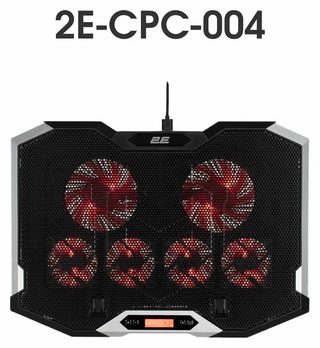
- Шесть вентиляторов
- Дисплей с режимами
- Семь уровней высоты
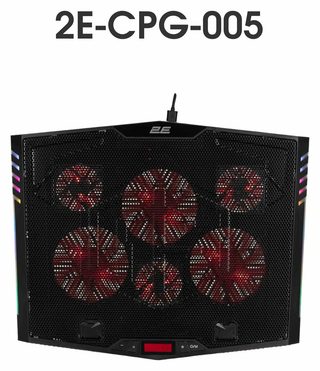
- Три вентилятора по 120 мм
- Дисплей с режимами
- Два порта USB
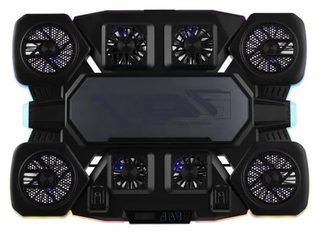
- Восемь вентиляторов
- Полупроводниковая панель
- Свой блок питания
Бренды в статье

Спасибо — учтём!
Что было непонятно или чего не хватило? Напишите — ответим и поправим текст. Написать в Telegram
