
Ноутбук после покупки: система, драйверы, обновления и батарея
Что сделать в первые дни: поставить Windows, если её нет, установить драйверы с сайта производителя, обновить систему и настроить батарею так, чтобы она дольше служила.
1. Проверьте, какая система стоит
Многие ноутбуки продаются без Windows. «Без ОС» — системы нет совсем. FreeDOS — простая текстовая система, в ней нет привычного рабочего стола, она нужна только для того, чтобы ноутбук включался. Ubuntu — полноценная бесплатная система на основе Linux, в ней есть браузер и офисные программы, но программы для Windows в ней не запускаются.
Если нужна Windows, её устанавливают поверх: самостоятельно или в сервисе. Ноутбуки с уже установленной Windows 11 при первом включении попросят выбрать язык, подключиться к Wi-Fi и войти в учётную запись Microsoft — дальше просто следуйте подсказкам.
2. Как установить Windows 11
Microsoft выкладывает Windows 11 на своём сайте. Для установки на ноутбук без системы нужен другой компьютер и пустая флешка от 8 ГБ: программа Media Creation Tool создаёт с неё загрузочный носитель, всё старое содержимое флешки удаляется. Для установки нужна лицензия Windows — ключ продукта.
Загрузите ноутбук с флешки (меню загрузки открывается клавишей при включении — какой, написано в руководстве к модели), выберите язык и диск и дождитесь окончания установки. На время установки подключите ноутбук к зарядке.
3. Драйверы — с сайта производителя
После установки Windows часть устройств может работать без драйверов: тачпад, Wi-Fi, звук, кнопки яркости. Скачивайте драйверы только с сайта производителя ноутбука по точной модели или серийному номеру — он на наклейке снизу корпуса.
У производителей для этого есть свои программы. HP Support Assistant предустановлен на новых ноутбуках HP и сам находит драйверы и обновления прошивки. У Lenovo — Lenovo Vantage, у Dell — SupportAssist, у ASUS — MyASUS. Для игровых ноутбуков отдельно поставьте свежий драйвер видеокарты NVIDIA.
4. Обновите систему
Откройте «Параметры» → «Центр обновления Windows» и установите всё, что предложит система, — с перезагрузками это может занять час. Обновления закрывают уязвимости и часто приносят исправления драйверов. Не выключайте ноутбук и не закрывайте крышку, пока идёт установка обновлений.
5. Батарея: как продлить её жизнь
Если ноутбук почти всегда работает от сети, включите режим, который не даёт батарее заряжаться до 100%. У Lenovo это режим сбережения (Conservation mode) в Lenovo Vantage, у бизнес-ноутбуков HP — Battery Health Manager в HP Power Manager. Перед поездкой режим можно выключить и зарядить ноутбук полностью.
Не оставляйте ноутбук в жаркой машине и на солнце, а в рюкзаке носите выключенным или в режиме сна — не в работе с закрытой крышкой.
Как выбрать ноутбук →6. Что докупить
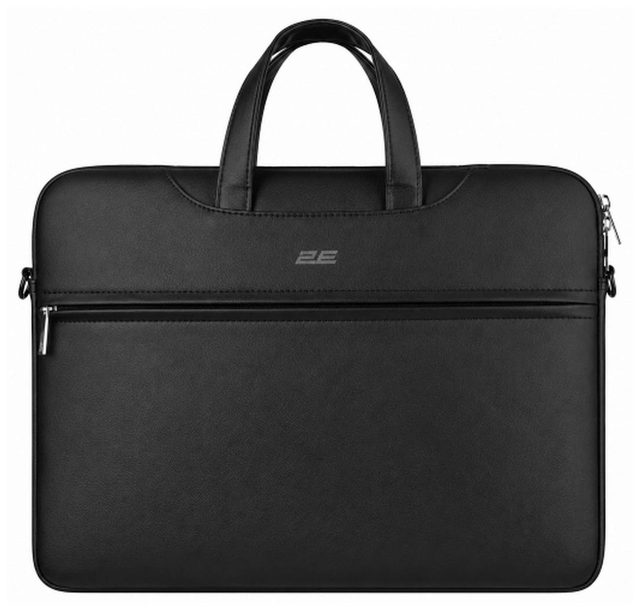
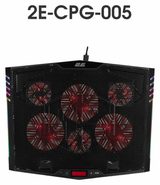
Для учёбы и поездок — сумку или рюкзак с мягким отделением под вашу диагональ, например 2E Slim Business 13/14″. Если ноутбук подолгу работает под нагрузкой — в играх или монтаже — пригодится охлаждающая подставка вроде 2E GAMING CPG-005: она поднимает ноутбук и обдувает его снизу. Для работы за столом удобнее отдельные мышь и монитор.
Сумки и рюкзаки для ноутбука — 25 моделей →
Бренды в статье


Спасибо — учтём!
Что было непонятно или чего не хватило? Напишите — ответим и поправим текст. Написать в Telegram
