
Провода на столе: как убрать и что взять
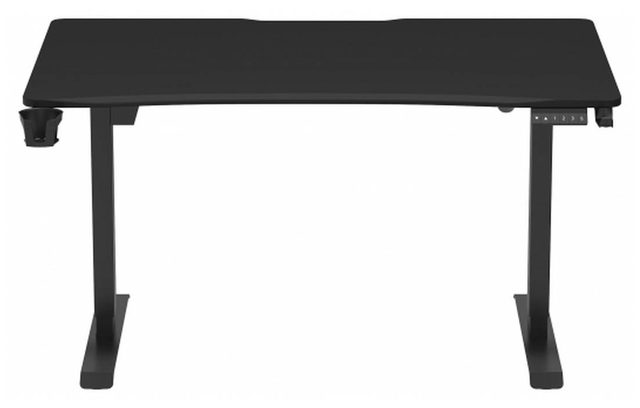
Провода на столе появляются сами: зарядка телефона, кабель монитора, мышь, колонки, удлинитель под ногами. Порядок наводят не органайзером, а тремя решениями: проводов становится меньше, путь до розетки короче, а то, что осталось, уходит под столешницу. Рассказываем по шагам, с чего начать и что для этого взять.
1. Посчитайте, что подключено
Перепишите всё, что стоит на столе и уходит в розетку или в ноутбук. Обычно набирается три группы. Питание — монитор, ноутбук, лампа, колонки. Данные — кабель монитора, мышь, клавиатура, флешки, проводной интернет. Зарядки — телефон, часы, наушники.
Каждую группу убирают по-своему. Питание собирают в один удлинитель или фильтр под столешницей. Данные — в хаб или док-станцию, чтобы к ноутбуку шёл один кабель. Зарядки — в одну площадку или в USB-порты стола. Что останется после этого, связывают в пучок и ведут вдоль одной ножки стола.
2. Стол, у которого есть место для проводов
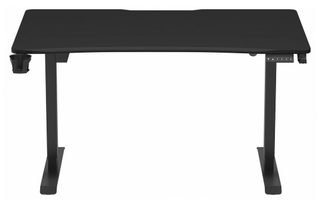
Проще всего, когда место для проводов предусмотрено в самом столе. У AndaSeat Xtreme под столешницей стальной кабель-канал: в него ложатся удлинитель и лишняя длина кабелей. Провод питания стола проходит внутри левой ноги, а пять стяжек идут в комплекте — на полу остаётся один провод до розетки.
У AndaSeat Xtreme Pro такой же лоток, а в столешницу встроена зарядка: беспроводная на 15 Вт, USB-C на 20 Вт и USB-A — телефону и наушникам не нужен отдельный блок питания. В 2E CE218B порты USB-A и USB-C встроены в столешницу, а в выдвижной ящик до 3 кг можно убрать зарядки и запасные кабели.
 Компьютерный стол с электроприводом AndaSeat Xtreme Pro 160 см, чёрныйЛоток для проводов и зарядка в столешнице
4 919 000 сумНа складе
Компьютерный стол с электроприводом AndaSeat Xtreme Pro 160 см, чёрныйЛоток для проводов и зарядка в столешнице
4 919 000 сумНа складе
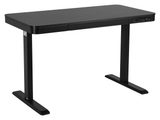 Компьютерный стол с электроприводом 2E CE218, чёрныйUSB-A и USB-C в столешнице, ящик
2 769 000 сумВ магазине
Компьютерный стол с электроприводом 2E CE218, чёрныйUSB-A и USB-C в столешнице, ящик
2 769 000 сумВ магазинеУ стола с электроприводом провода двигаются вместе со столешницей. Прежде чем затягивать стяжки, поднимите стол в самое верхнее положение и оставьте проводам до розетки свободную петлю — тогда при подъёме ничего не натянется. Кому вообще нужен такой стол, разобрали в отдельной статье.
Кому нужен стол с электроподъёмом →3. Розетки: удлинитель — под столешницу, зарядки — в один блок
Удлинитель на полу собирает пыль, его задевают ногами и выдёргивают вилки. Если у стола есть лоток, положите удлинитель туда. Если лотка нет, закрепите его на задней стенке тумбы или у ножки, чтобы он не лежал под ногами.
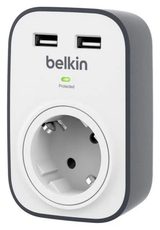
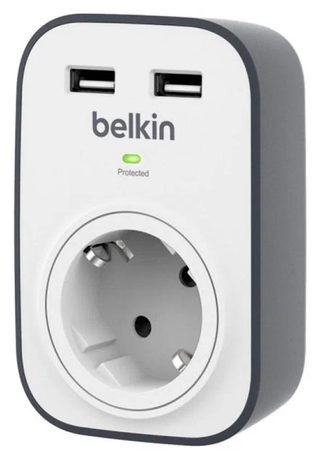
Зарядные блоки — ещё одна причина путаницы. Belkin SurgeCube вставляется прямо в стенную розетку: у него одна розетка для прибора и два USB-порта с общим током 2,4 А для неспешной зарядки телефона и часов. Подключённый прибор он защищает от скачков напряжения до 306 Дж.
TP-Link UC100 — это не сетевой, а USB-удлинитель: кабель 1,5 м с подставкой. Он выводит флешку или Wi-Fi-адаптер с задней стенки компьютера на стол, и за ними не нужно лезть под стол. Чем фильтр отличается от удлинителя и когда нужен ИБП — в статье о сетевых фильтрах.
Как выбрать сетевой фильтр →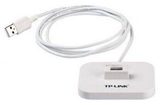
4. Один кабель до ноутбука: хаб или док-станция
Если за столом работают на ноутбуке, к нему обычно тянутся монитор, мышь, клавиатура, флешка и зарядка. Хаб или док-станция собирает их в одном месте, а к ноутбуку идёт один кабель USB-C. Уходя, вы отключаете один провод, а не пять.
Док-станция HP USB-C 100W G6 подключается к ноутбуку по USB-C и по тому же кабелю заряжает его мощностью до 100 Вт. Через Belkin USB-C Multimedia + Charge Adapter 100W проходит до 100 Вт, из них 8 Вт хаб тратит на себя; в нём есть Ethernet, HDMI, VGA и USB-A. Тонкий Satechi 7-in-1 Slim Multiport даёт семь разъёмов, включая Ethernet, и пропускает зарядку ноутбука до 80 Вт.
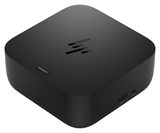 Док-станция HP USB-C 100W G6, чёрныйОдин USB-C до ноутбука, зарядка до 100 Вт
1 899 000 сумВ магазине
Док-станция HP USB-C 100W G6, чёрныйОдин USB-C до ноутбука, зарядка до 100 Вт
1 899 000 сумВ магазине
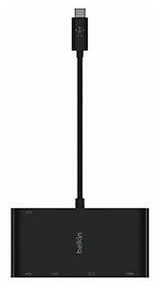 USB-концентратор Belkin USB-C Multimedia + Charge Adapter 100W, чёрныйEthernet, HDMI, VGA, USB-A и зарядка 100 Вт
790 000 сумВ магазине
USB-концентратор Belkin USB-C Multimedia + Charge Adapter 100W, чёрныйEthernet, HDMI, VGA, USB-A и зарядка 100 Вт
790 000 сумВ магазине
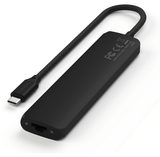 USB-C хаб Satechi 7-in-1 Slim Multiport with Ethernet, чёрныйСемь разъёмов, зарядка до 80 Вт
799 000 сумВ магазине
USB-C хаб Satechi 7-in-1 Slim Multiport with Ethernet, чёрныйСемь разъёмов, зарядка до 80 Вт
799 000 сумВ магазинеПроверьте порт ноутбука: чтобы через хаб шли изображение и зарядка, USB-C должен поддерживать вывод видео и зарядку Power Delivery. Подробно — в статье о выборе USB-хаба.
Как выбрать USB-хаб →5. Без провода там, где можно
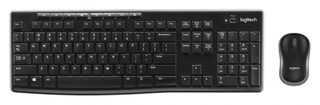
Клавиатура и мышь — два кабеля, которые лежат прямо на столешнице. Беспроводной набор на одном приёмнике убирает оба. У Logitech MK270 клавиатура и мышь работают от одного Nano-приёмника: клавиатуре двух батареек AAA хватает до 36 месяцев, мыши — до 12. 2E MK430 подключается через приёмник и по Bluetooth, поэтому один набор можно переключать между компьютером, ноутбуком и планшетом.
 Беспроводной комплект клавиатура и мышь Logitech MK270, чёрныйКлавиатура и мышь на одном приёмнике
469 000 сумВ магазине
Беспроводной комплект клавиатура и мышь Logitech MK270, чёрныйКлавиатура и мышь на одном приёмнике
469 000 сумВ магазине
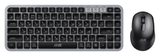 Беспроводной комплект клавиатура и мышь 2E MK430, серо-чёрныйПриёмник и Bluetooth, три устройства
299 000 сумВ магазине
Беспроводной комплект клавиатура и мышь 2E MK430, серо-чёрныйПриёмник и Bluetooth, три устройства
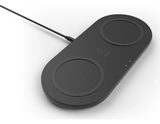
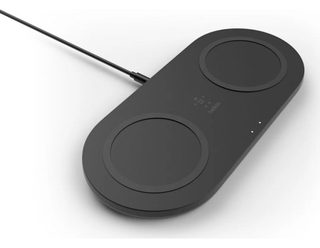
299 000 сумВ магазинеЗарядки тоже можно сократить. Belkin BoostCharge Dual 15W — площадка на два устройства: два телефона или телефон и наушники с Qi заряжаются рядом, каждый до 15 Вт, а к розетке идёт один провод.
Если мышь остаётся проводной — например, игровая, — поставьте держатель кабеля. Xtrfy B4 приподнимает провод над столом: он не цепляется за край коврика и не тянет мышь назад.
Наборы клавиатура и мышь — 12 моделей →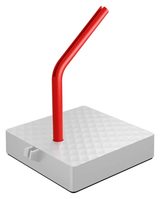
6. Связать и закрепить
Когда лишнее убрано, оставшиеся кабели собирают в пучки. Кабель монитора и его питание ведут вместе, провода колонок — вместе, и все — к той ножке стола, что ближе к розетке. Стяжки затягивайте так, чтобы кабель не перегибался: туго перетянутый провод со временем ломается у разъёма.
Подпишите зарядки у вилки — маркером на кусочке изоленты. Тогда, вынимая один блок из удлинителя, вы не выдернете соседний. Лишнюю длину кабеля сматывайте в свободное кольцо и кладите в лоток, а не оставляйте на полу.
Полки, которые поднимают монитор и освобождают место под ним, разобрали в статье о выборе стола.
Как выбрать стол →Частые ошибки
Оставлять удлинитель на полу под ногами. Затягивать стяжки у стола с электроприводом в нижнем положении — при подъёме провода натянутся. Включать удлинитель в удлинитель. Брать хаб с HDMI к ноутбуку, у которого USB-C не выводит изображение. Перетягивать кабели стяжками до перегиба.
Коротко: что взять
Стол, где провода прячутся под столешницу, — AndaSeat Xtreme. Один кабель до ноутбука — док-станция HP USB-C 100W G6. Клавиатура и мышь без проводов — Logitech MK270. Два телефона от одного провода — Belkin BoostCharge Dual 15W. Розетка с защитой и USB — Belkin SurgeCube. Как подобрать хаб под свой ноутбук, рассказали в статье о выборе USB-хаба.
- Кабель-канал под столешницей
- Провод питания в ноге
- Стяжки в комплекте

- Подключение по USB-C
- Зарядка до 100 Вт
- Монитор и периферия — в док
- Один Nano-приёмник
- Клавиатура до 36 месяцев
- Цифровой блок
- Два устройства сразу
- До 15 Вт каждому
- Один провод к розетке
- Защита до 306 Дж
- Два USB-порта
- Прямо в стену
Бренды в статье







Спасибо — учтём!
Что было непонятно или чего не хватило? Напишите — ответим и поправим текст. Написать в Telegram
