
Grafik planshet xariddan keyin: drayver, ulash, ish maydoni, tugmalar va uchlar
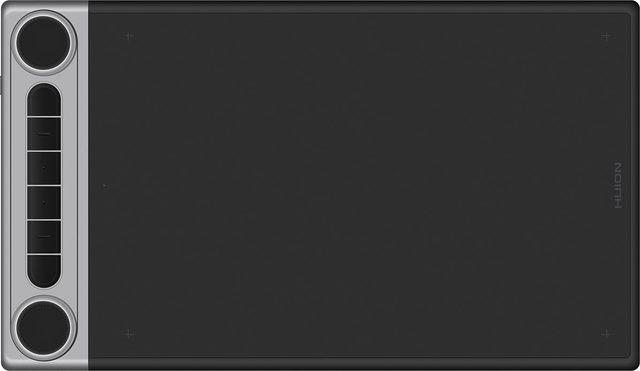
Huion planshetini kompyuter yoki telefonga qanday ulash, drayverni oʻrnatish, ish maydoni, tugmalar va pero bosim kuchini sozlash, uchini almashtirish va planshetni parvarishlash.
1. Kompyuterga ulash
Ekransiz planshet toʻplamdagi bitta kabel — modelga qarab USB-C yoki micro USB — bilan ulanadi va kompyuterdan quvvat oladi. Simsiz Huion Inspiroy Dial 2 ni kabel yoki Bluetooth 5.0 orqali ulash mumkin; Bluetooth orqali u Windows 10 64-bit va undan yangisi hamda Android bilan ishlaydi, ishlatilmasa 15 daqiqadan keyin uyquga ketadi. 5 V / 1 A adapterdan u taxminan 2,5 soatda toʻliq quvvatlanadi.
Kamvas grafik monitori monitor sifatida ham ulanadi: unga kompyuterdan faqat USB emas, video signal ham kerak. Huion Kamvas Pro 12 USB-C orqali ulanadi — xariddan oldin kompyuterning USB-C porti tashqi monitorga tasvir chiqarishini tekshiring.
Huion Kamvas Pro 12 →2. Huion drayveri
Drayversiz pero kursorni harakatlantiradi, lekin dasturlarda bosim kuchi boʻlmasligi mumkin, tugmalar esa faqat standart vazifalarni bajaradi. Modelingiz drayverini Huion saytining Download boʻlimidan yuklab oling. Oʻrnatishdan oldin boshqa planshetlar drayverlarini va eski Huion drayverini oʻchiring, chizish dasturlari va antivirusni yoping — aks holda drayver ishga tushmasligi mumkin.
Windows: planshetni ulang, oʻrnatuvchini ishga tushiring, kelishuvni qabul qiling, Install Now ni, oʻrnatishdan keyin esa Try it now ni bosing. Drayver oynasida planshetingiz rasmi paydo boʻlsa, u ulangan. macOS: arxivni oching, HuionTablet ni «Dasturlar» papkasiga torting, ishga tushiring va maxfiylik va xavfsizlik sozlamalarining maxsus imkoniyatlar boʻlimida unga kompyuterni boshqarishga ruxsat bering. Planshet aniqlanmasa — drayverni yoki kompyuterni qayta ishga tushiring. Drayver yangilanishlari uning «Dastur haqida» boʻlimida tekshiriladi.
Grafik planshetni qanday tanlash kerak →3. Ish maydoni va bir nechta monitor
Ish maydoni (Working Area) yorligʻida planshet yuzasi ekranga qanday mos kelishi belgilanadi. Odatda planshetning butun maydoni butun monitorga mos keladi (Full Area). Screen Ratio rejimi planshet nisbatini ekranga moslaydi — chizilgan doira doira boʻlib qoladi, lekin yuzaning bir qismi ishlamay qoladi. Custom Area rejimida istalgan qismni qoʻlda tanlash mumkin.
Agar monitorlar bir nechta boʻlsa, drayverda planshet qaysi birida ishlashini tanlang va ekranlar oʻrtasida almashish uchun tugma belgilang. Kamvas grafik monitorini ulagandan keyin kalibrlash kerak: kalibrlash yorligʻida peroni chizishdagidek ushlab, qizil xochlar markaziga teging.
Grafik monitorlar — 5 ta model →4. Tugmalar, gʻildiraklar va pero tugmalari
Tugmalar (Press Key) yorligʻida planshetning har bir tugmasiga va peroning ikkita tugmasiga amal belgilanadi: tugmalar birikmasi, bekor qilish, masshtab, oʻchirgʻich, ekranni almashtirish. Toʻplamni har bir dastur uchun alohida qilish mumkin — uni roʻyxatga qoʻshing, va drayver siz uni ochganingizda sozlamalarni oʻzi almashtiradi. Enable press keys belgisini olib tashlash — planshetning barcha tugmalarini oʻchirish demak. Gʻildiraklar va sensorli chiziqlar ham shu yerda sozlanadi.
Pero tugmalari faqat pero yuzadan 10 mm dan uzoq boʻlmaganda ishlaydi. Agar Office, Windows «Doska» yoki Photoshop da pero bilan yozsangiz, Windows da pero sozlamalarida Windows Ink ni yoqing: u yerda bosim va qoʻlda yozish Windows Ink orqali ishlaydi.
5. Pero bosim kuchi
Pero sozlamalarida sezgirlik slayderi va yumshoqdan qattiqqacha beshta tayyor variant bor. Drayverning yangi versiyalarida bosim egri chizigʻini ham oʻzgartirish mumkin: u qancha tik boʻlsa, pero yengil teginishga shuncha sezgir boʻladi. Sozlamani darhol Pressure Test maydonida tekshirish mumkin: pero bilan chiziqlar torting, oʻngdagi ustun bosim kuchini koʻrsatadi. Qaytarish tugmasi standart qiymatlarni tiklaydi.
Agar kursor harakatlansa-yu, dasturda bosim boʻlmasa — barcha planshet drayverlarini oʻchiring, chizish dasturini yoping, Huion drayverini qayta oʻrnating va kompyuterni qayta ishga tushiring. Bosimni qoʻllab-quvvatlamaydigan dasturda u boʻlmaydi.
6. Android smartfonga ulash
Koʻp Inspiroy planshetlari, masalan Huion Inspiroy H580X, Android 6.0 va undan yangi smartfon va planshetlar bilan ishlaydi. Planshetni OTG oʻtkazgich orqali ulang; baʼzi telefonlarda OTG ni avval sozlamalarda yoqish kerak. Telefonga drayver oʻrnatish shart emas.
Telefon rejimida pero butun ish maydonida emas, yuzaning faqat bir qismida ishlaydi. Masalan, Huion HS64 da bu rejimda planshet va pero tugmalari ishlamaydi.
Huion Inspiroy H580X →7. Pero uchini almashtirish
Uch vaqt oʻtishi bilan yeyiladi — sezilarli yeyilganda u almashtiriladi. Zaxira uchlar toʻplamda bor: koʻp modellarda — pero tagligi-ushlagichi ichida (Inspiroy 2 da u yerda oʻntasi bor). Ushlagichni oching va yangi uchni oling. Peroni qiyshaytiring va eski uchni ushlagichdagi maxsus teshik-qisqich orqali tortib chiqaring. Yangisini peroga toʻgʻri kiriting va oxirigacha bosing.
Ushlagichsiz modellarda uch toʻplamdagi qisqich bilan tortib olinadi. Baʼzi perolar uchun Huion kigiz uchlar sotadi — ular bilan pero qogʻozdagi qalamga yaqinroq seziladi; ular alohida sotib olinadi.
8. Planshetni parvarishlash
Tozalashdan oldin kabelni uzing va planshetni yuvish vositalarisiz yumshoq nam mato bilan arting. Uni suv va boshqa suyuqliklardan asrang — yoniga ichimlik qoʻymang. Grafik monitor ekranini ekran tozalash uchun quruq mikrofibra salfetka bilan arting.
Chizmayotganingizda peroni ish maydoni ustida qoldirmang: kompyuter uyquga ketmasligi, sichqoncha esa uzilib ishlashi mumkin. Uchlar va mayda qismlarni bolalardan uzoqroq saqlang. Agar tugmalar ishlamay qolsa, toʻplamdagi perodan foydalanayotganingizni va drayver toʻgʻri oʻrnatilganini tekshiring.
Maqoladagi brendlar

Rahmat — inobatga olamiz!
Nima tushunarsiz boʻldi yoki nima yetishmadi? Yozing — javob beramiz va matnni tuzatamiz. Telegramda yozish
