
Графический планшет после покупки: драйвер, подключение, область, кнопки и наконечники
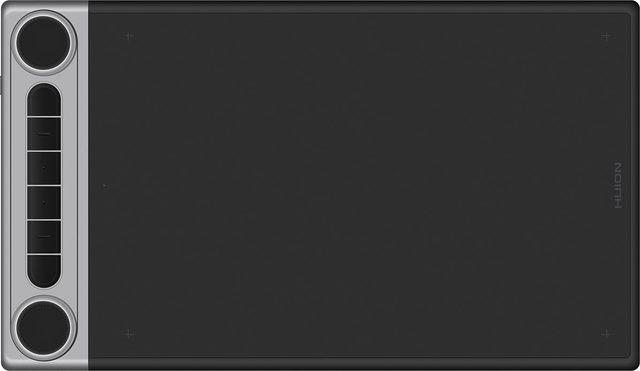
Как подключить планшет Huion к компьютеру или телефону, установить драйвер, настроить рабочую область, кнопки и силу нажатия пера, поменять наконечник и ухаживать за планшетом.
1. Подключение к компьютеру
Планшет без экрана подключается одним кабелем из комплекта — USB-C или micro USB, в зависимости от модели — и питается от компьютера. Беспроводной Huion Inspiroy Dial 2 можно подключить кабелем или по Bluetooth 5.0; по Bluetooth он работает с Windows 10 64-бит и новее и с Android, а без дела засыпает через 15 минут. Полностью он заряжается примерно за 2,5 часа от адаптера 5 В / 1 А.
Графический монитор Kamvas подключается и как монитор: ему нужен от компьютера видеосигнал, а не только USB. Huion Kamvas Pro 12 подключается через USB-C — перед покупкой проверьте, что порт USB-C компьютера выводит изображение на внешний монитор.
Huion Kamvas Pro 12 →2. Драйвер Huion
Без драйвера перо двигает курсор, но в программах может не быть силы нажатия, а клавиши работают только по умолчанию. Скачайте драйвер для своей модели на сайте Huion в разделе Download. Перед установкой удалите драйверы других планшетов и старый драйвер Huion, закройте программы для рисования и антивирус — иначе драйвер может не запуститься.
Windows: подключите планшет, запустите установщик, примите соглашение, нажмите Install Now, а после установки — Try it now. Если в окне драйвера появилась картинка вашего планшета, он подключён. macOS: распакуйте архив, перетащите HuionTablet в папку «Программы», запустите и разрешите ему управление компьютером в настройках «Конфиденциальность и безопасность» → «Универсальный доступ». Если планшет не определился — перезапустите драйвер или компьютер. Обновления драйвера проверяются в его разделе «О программе».
Как выбрать графический планшет →3. Рабочая область и несколько мониторов
На вкладке рабочей области (Working Area) задаётся, как поверхность планшета соотносится с экраном. По умолчанию вся область планшета соответствует всему монитору (Full Area). Режим Screen Ratio подгоняет пропорции планшета под экран — нарисованный круг остаётся кругом, но часть поверхности перестаёт работать. В режиме Custom Area можно выбрать любой участок вручную.
Если мониторов несколько, выберите в драйвере, на какой из них работает планшет, и назначьте клавишу для переключения между экранами. Графический монитор Kamvas после подключения стоит откалибровать: на вкладке калибровки коснитесь пером центров красных крестиков, держа перо так, как держите при рисовании.
Графические мониторы — 5 моделей →4. Клавиши, колёсики и кнопки пера
На вкладке клавиш (Press Key) каждой клавише планшета и двум кнопкам пера назначают действие: сочетание клавиш, отмену, масштаб, ластик, переключение экрана. Набор можно сделать отдельно для каждой программы — добавьте её в список, и драйвер сам переключит настройки, когда вы её откроете. Снять галочку Enable press keys — значит отключить все клавиши планшета. Колёсики и сенсорные полосы настраиваются там же.
Кнопки пера работают, только пока перо не дальше 10 мм от поверхности. В Windows включите в настройках пера Windows Ink, если пишете пером в Office, «Доске» Windows или Photoshop: там нажим и рукописный ввод работают через Windows Ink.
5. Сила нажатия пера
В настройках пера есть ползунок чувствительности и пять готовых вариантов — от мягкого до жёсткого. В новых версиях драйвера можно менять и кривую нажатия: чем она круче, тем чувствительнее перо к лёгкому касанию. Проверить настройку можно сразу в поле Pressure Test: проведите пером линии, и столбик справа покажет силу нажатия. Кнопка возврата вернёт значения по умолчанию.
Если курсор двигается, а нажима в программе нет, — удалите все драйверы планшетов, закройте программу для рисования, переустановите драйвер Huion и перезагрузите компьютер. Нажима не будет и в программе, которая его не поддерживает.
6. Подключение к смартфону на Android
Многие планшеты Inspiroy, например Huion Inspiroy H580X, работают со смартфонами и планшетами на Android 6.0 и новее. Подключите планшет через OTG-переходник; на некоторых телефонах OTG сначала нужно включить в настройках. Драйвер на телефон ставить не нужно.
В режиме телефона перо работает только на части поверхности, а не на всей рабочей области. У Huion HS64, например, клавиши планшета и пера в этом режиме не работают.
Huion Inspiroy H580X →7. Замена наконечника пера
Наконечник со временем стирается — когда он заметно износился, его меняют. Запасные наконечники лежат в комплекте: у многих моделей — внутри подставки-держателя для пера (у Inspiroy 2 их там десять). Откройте держатель и достаньте новый наконечник. Наклоните перо и вытащите старый наконечник через специальное отверстие-захват в держателе. Вставьте новый прямо в перо и вдавите до упора.
У моделей без держателя наконечник вытаскивают захватом для наконечника из комплекта. Для некоторых перьев Huion продаёт фетровые наконечники — с ними перо ощущается ближе к карандашу на бумаге; они покупаются отдельно.
8. Уход за планшетом
Перед чисткой отключите кабель и протрите планшет мягкой влажной тканью без моющих средств. Беречь его нужно от воды и других жидкостей — не ставьте рядом напитки. Экран графического монитора протирайте сухой салфеткой из микрофибры для чистки экранов.
Не оставляйте перо лежать на рабочей области, когда не рисуете: компьютер может не уйти в сон, а мышь — работать с перебоями. Наконечники и мелкие детали держите подальше от детей. Если клавиши перестали работать, проверьте, что используете перо из комплекта и драйвер установлен правильно.
Бренды в статье

Спасибо — учтём!
Что было непонятно или чего не хватило? Напишите — ответим и поправим текст. Написать в Telegram
