
Xariddan keyin noutbuk: tizim, drayverlar, yangilanishlar va batareya
Birinchi kunlarda nima qilish kerak: Windows boʻlmasa uni oʻrnatish, drayverlarni ishlab chiqaruvchi saytidan oʻrnatish, tizimni yangilash va batareya uzoqroq xizmat qilishi uchun uni sozlash.
1. Qaysi tizim turganini tekshiring
Koʻp noutbuklar Windows siz sotiladi. «Operatsion tizimsiz» — tizim umuman yoʻq. FreeDOS — oddiy matnli tizim, unda odatiy ish stoli yoʻq, u faqat noutbuk yonishi uchun kerak. Ubuntu — Linux asosidagi toʻliq bepul tizim, unda brauzer va ofis dasturlari bor, lekin Windows dasturlari unda ishlamaydi.
Windows kerak boʻlsa, uni ustidan oʻrnatishadi: oʻzingiz yoki servisda. Windows 11 oʻrnatilgan noutbuklar birinchi yoqilganda til tanlash, Wi-Fi ga ulanish va Microsoft hisobiga kirishni soʻraydi — keyin shunchaki koʻrsatmalarga amal qiling.
2. Windows 11 ni qanday oʻrnatish kerak
Microsoft Windows 11 ni oʻz saytida joylashtiradi. Tizimsiz noutbukka oʻrnatish uchun boshqa kompyuter va 8 GB dan boʻsh fleshka kerak: Media Creation Tool dasturi undan yuklanadigan tashuvchi yaratadi, fleshkadagi eski maʼlumotlarning hammasi oʻchiriladi. Oʻrnatish uchun Windows litsenziyasi — mahsulot kaliti kerak.
Noutbukni fleshkadan yuklang (yuklash menyusi yoqilganda tugma bilan ochiladi — qaysi tugma, model qoʻllanmasida yozilgan), til va diskni tanlang va oʻrnatish tugashini kuting. Oʻrnatish vaqtida noutbukni zaryadlovchiga ulang.
3. Drayverlar — ishlab chiqaruvchi saytidan
Windows oʻrnatilgandan keyin baʼzi qurilmalar drayversiz ishlamasligi mumkin: tachpad, Wi-Fi, ovoz, yorqinlik tugmalari. Drayverlarni faqat noutbuk ishlab chiqaruvchisi saytidan aniq model yoki seriya raqami boʻyicha yuklab oling — u korpus ostidagi yorliqda.
Ishlab chiqaruvchilarda buning uchun oʻz dasturlari bor. HP Support Assistant yangi HP noutbuklarida oldindan oʻrnatilgan va drayverlar hamda proshivka yangilanishlarini oʻzi topadi. Lenovo da — Lenovo Vantage, Dell da — SupportAssist, ASUS da — MyASUS. Oʻyin noutbuklari uchun NVIDIA videokartasining yangi drayverini alohida oʻrnating.
4. Tizimni yangilang
«Sozlamalar» → «Windows yangilanish markazi» ni oching va tizim taklif qilgan hammasini oʻrnating — qayta yuklashlar bilan bu bir soat davom etishi mumkin. Yangilanishlar zaifliklarni yopadi va koʻpincha drayver tuzatishlarini olib keladi. Yangilanishlar oʻrnatilayotganda noutbukni oʻchirmang va qopqogʻini yopmang.
5. Batareya: umrini qanday uzaytirish kerak
Noutbuk deyarli doim tarmoqdan ishlasa, batareyaning 100% gacha quvvatlanishiga yoʻl qoʻymaydigan rejimni yoqing. Lenovo da bu Lenovo Vantage dagi tejash rejimi (Conservation mode), HP biznes noutbuklarida — HP Power Manager dagi Battery Health Manager. Safar oldidan rejimni oʻchirib, noutbukni toʻliq quvvatlash mumkin.
Noutbukni issiq mashinada va quyoshda qoldirmang, ryukzakda esa oʻchirilgan yoki uyqu rejimida olib yuring — qopqogʻi yopiq holda ishlayotgan emas.
Noutbukni qanday tanlash kerak →6. Nimani qoʻshimcha olish kerak
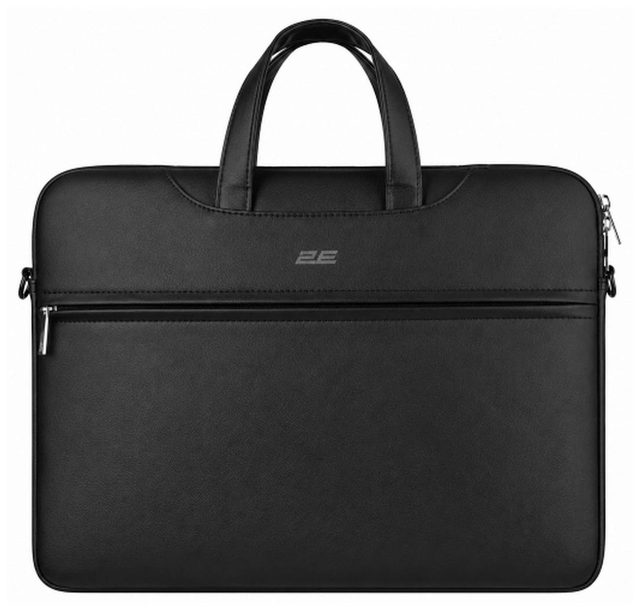
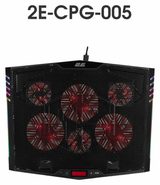
Oʻqish va safarlar uchun — diagonalingizga mos yumshoq boʻlimli sumka yoki ryukzak, masalan, 2E Slim Business 13/14″. Noutbuk uzoq vaqt yuklama ostida ishlasa — oʻyinlarda yoki montajda — 2E GAMING CPG-005 kabi sovutuvchi tagliq asqotadi: u noutbukni koʻtaradi va pastdan shamollatadi. Stolda ishlash uchun alohida sichqoncha va monitor qulayroq.
Noutbuk uchun sumka va ryukzaklar — 25 ta model →
Maqoladagi brendlar


Rahmat — inobatga olamiz!
Nima tushunarsiz boʻldi yoki nima yetishmadi? Yozing — javob beramiz va matnni tuzatamiz. Telegramda yozish
