
Xariddan keyin: HyperX NGENUITY — ovoz, mikrofon, yoritgich va profillar
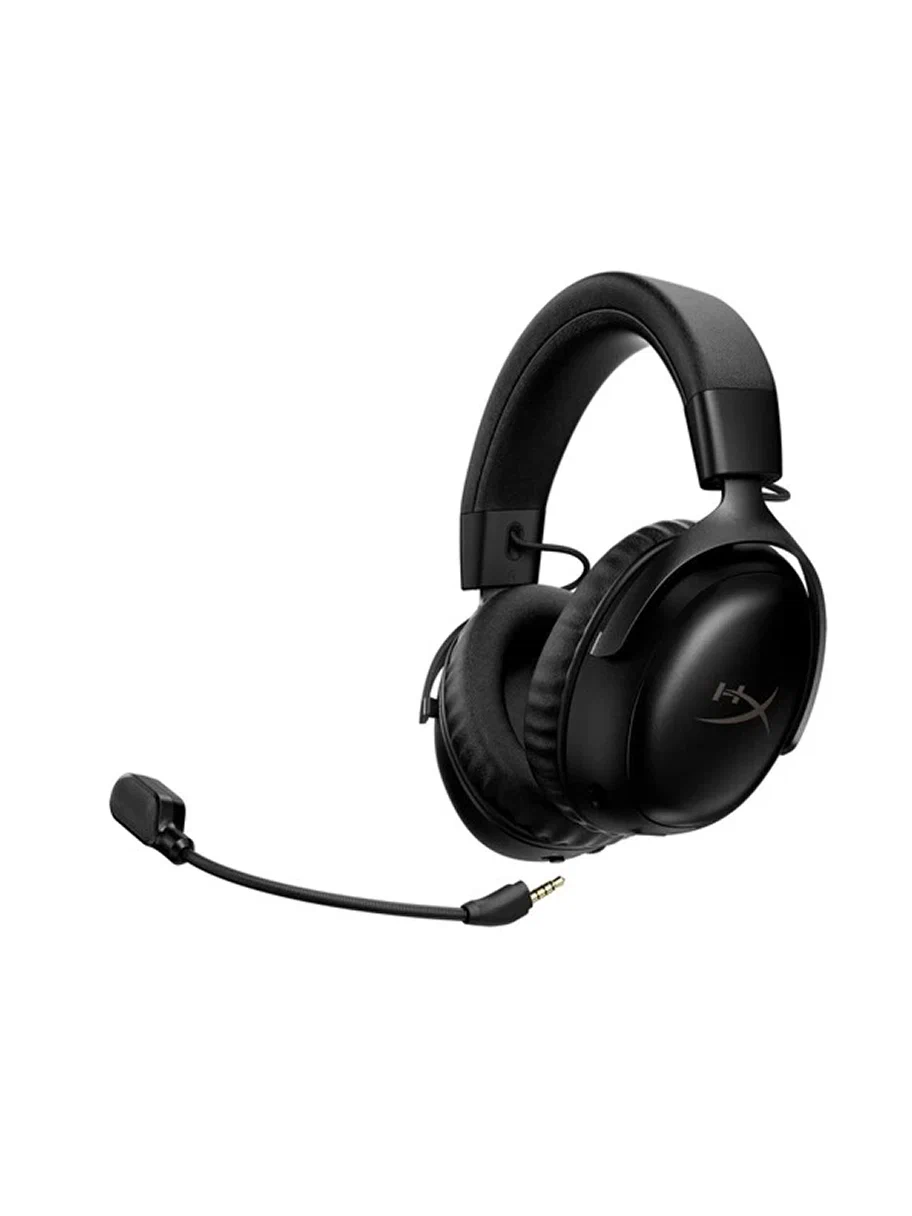
HyperX NGENUITY ning qaysi versiyasini oʻrnatish, unda garnitura, mikrofon va sichqonchada nimani sozlash, profilni qurilma xotirasiga qanday saqlash va dastur qurilmani koʻrmasa nima qilish kerak.
1. Qaysi versiyani oʻrnatish kerak
HyperX NGENUITY — HyperX garnituralari, mikrofonlari, sichqonchalari va klaviaturalari uchun dastur. U faqat Windows da ishlaydi; minimal talablar — Windows 10 ning 1803 versiyasi va undan yangisi.
Versiyalar ikkita. Yangi NGENUITY rasmiy hyperx.com saytidan yuklab olinadi va faqat u 2025 yil avgustidan keyin chiqqan qurilmalarni qoʻllab-quvvatlaydi. NGENUITY Legacy — koʻplab eskiroq qurilmalar uchun oldingi versiya, uni Microsoft Store dan ham oʻrnatish mumkin. Qurilmangizni hyperx.com dagi mos qurilmalar roʻyxatidan toping va uni qoʻllab-quvvatlaydigan versiyani oʻrnating. Ikkala versiyani bir vaqtda oʻrnatmang.
Barcha HyperX mahsulotlari →2. Garnitura: ekvalayzer va mikrofon
Garniturani ulang va uni dasturda oching. NGENUITY ning ovoz boʻlimida parametrik va grafik ekvalayzer, sunʼiy intellektga asoslangan mikrofon shovqinini kamaytirish (AI Noise Reduction), kompressor va limiter, shuningdek 12 kanalli fazoviy ovoz bor. Mikrofon va ijro ovoz balandligi alohida sozlanadi — tezkor almashtirgichlar bilan yoki batafsil.
Bu funksiyalardan qaysilari mavjudligi modelga bogʻliq: HyperX Cloud III S Wireless yangi NGENUITY bilan mos qurilmalar roʻyxatida bor. Tayyor ekvalayzer rejimidan boshlang, keyin oʻyin va musiqangizga moslang.
HyperX garnituralari — 15 ta model →
3. Mikrofonlar: yoritgich va ovoz
HyperX USB mikrofonlari ham NGENUITY da sozlanadi. HyperX QuadCast 2 da dasturda yoritish va tovush darajalari sozlanadi. HyperX FlipCast — USB-C va XLR chiqishli dinamik mikrofon, u ham NGENUITY bilan mos.
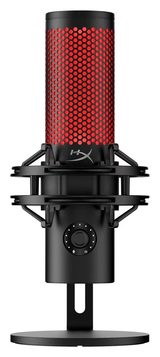 Kondensatorli mikrofon HyperX QuadCast 2, qoraYoritish va darajalar — NGENUITY da
1 699 000 soʻmDoʻkonda
Kondensatorli mikrofon HyperX QuadCast 2, qoraYoritish va darajalar — NGENUITY da
1 699 000 soʻmDoʻkonda
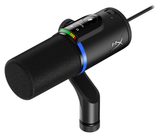 Dinamik mikrofon HyperX FlipCast, qoraDinamik, USB-C va XLR
2 899 000 soʻmDoʻkonda
Dinamik mikrofon HyperX FlipCast, qoraDinamik, USB-C va XLR
2 899 000 soʻmDoʻkondaQoʻngʻiroqlar, oʻyinlar va strimlar uchun mikrofonni qanday tanlash haqida mikrofonni qanday tanlash kerak maqolasida aytib berdik.
HyperX mikrofonlari — 5 ta model →4. Sichqoncha va klaviaturalar: DPI, makroslar, yoritgich
Mos HyperX sichqonchalarida NGENUITY da DPI oʻzgartiriladi — oʻzgarishlar darhol kuchga kiradi — va sensor sozlanadi. Sichqoncha va klaviaturalar uchun bitta tugma bilan bir nechta amalni bajarish uchun makros yozish, ichki RGB yoritish effektini tanlash yoki oʻzingiznikini yigʻish mumkin.
Pulsefire sichqonchalari va Alloy klaviaturalari nimasi bilan farq qilishi haqida HyperX qatorlari qoʻllanmasida aytib berdik.
HyperX sichqonchalari — 8 ta model →5. Profillar va ichki xotira
NGENUITY da turli oʻyinlar uchun profillar yaratib, ular orasida almashish mumkin. Qurilmada ichki xotira boʻlsa, profil bevosita unga saqlanadi.
Bu faqat Windows da oʻynamasangiz asqotadi: macOS, Linux va konsollarda dastur yoʻq, lekin xotiraga saqlangan profillar u yerda ishlaydi. Ularni bir marta Windows li kompyuterda sozlab, yozib qoʻyish kerak.
6. Dastur qurilmani koʻrmasa
Qurilmani uzing va qayta ulang — bevosita kompyuterning USB portiga, tarmoqlagich va uzaytirgichlarsiz. Mos versiya oʻrnatilganini va kompyuterda ikkinchi versiya yoʻqligini tekshiring. Yordam bermasa, qurilmani apparat usulida qayta tiklang — qanday qilish uning yoʻriqnomasida yozilgan.
Garniturani Windows ga ulash, tizimda ovoz va mikrofonni tanlash — xariddan keyin garnitura maqolasida, boshqa oʻyin brendlarining dasturlari esa — Logitech, Razer yoki HyperX maqolasida.
Oʻyin garnituralari — 41 ta model →Maqoladagi brendlar

Rahmat — inobatga olamiz!
Nima tushunarsiz boʻldi yoki nima yetishmadi? Yozing — javob beramiz va matnni tuzatamiz. Telegramda yozish
