
После покупки: HyperX NGENUITY — звук, микрофон, подсветка и профили
Какую версию HyperX NGENUITY ставить, что в ней настраивать у гарнитуры, микрофона и мыши, как сохранить профиль в память устройства и что делать, если программа не видит устройство.
1. Какую версию ставить
HyperX NGENUITY — программа для гарнитур, микрофонов, мышей и клавиатур HyperX. Она работает только в Windows; минимальные требования — Windows 10 версии 1803 и новее.
Версий две. Новая NGENUITY скачивается с официального сайта hyperx.com, и только она поддерживает устройства, вышедшие с августа 2025 года. NGENUITY Legacy — прежняя версия для многих более старых устройств, её можно установить и из Microsoft Store. Найдите своё устройство в списке совместимых на hyperx.com и ставьте ту версию, которая его поддерживает. Обе версии одновременно не устанавливайте.
Все товары HyperX →2. Гарнитура: эквалайзер и микрофон
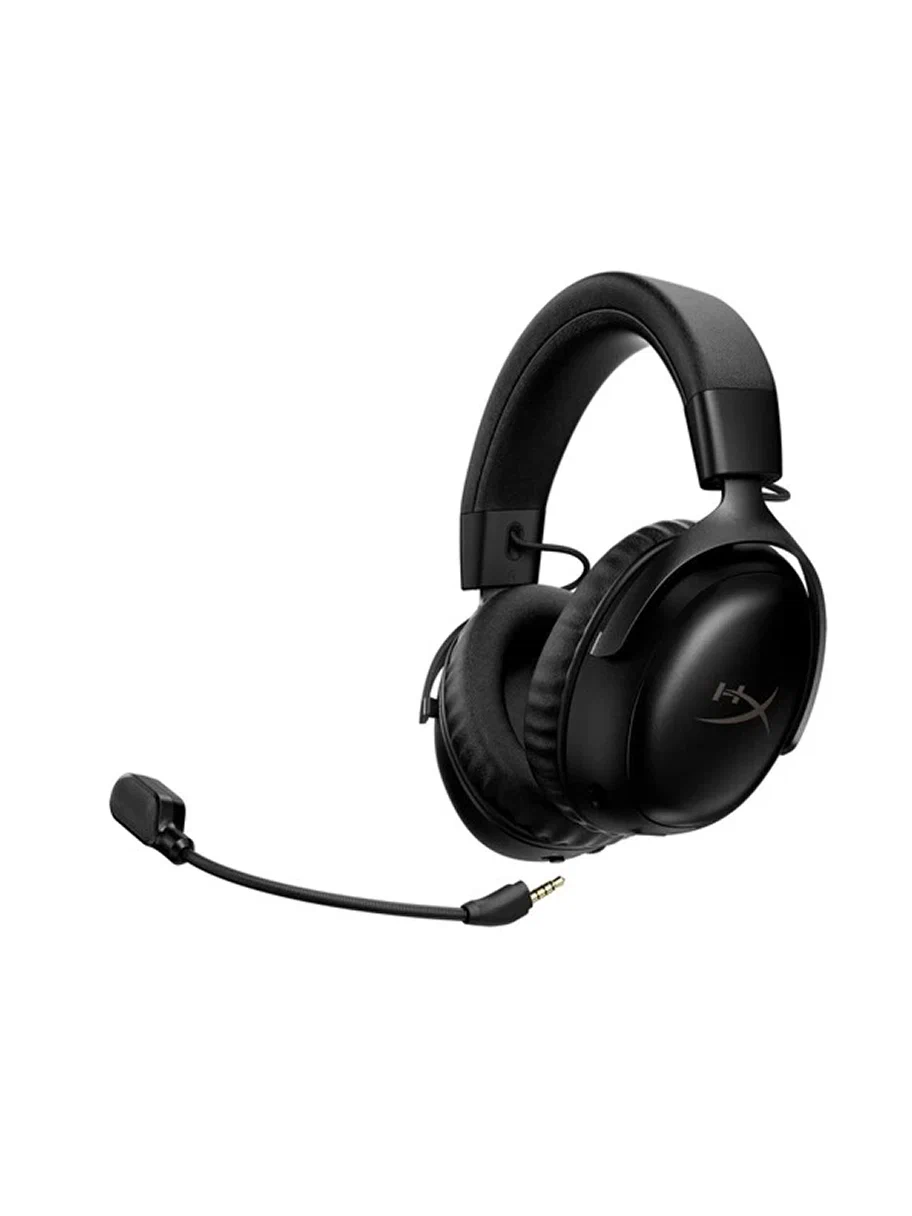
Подключите гарнитуру и откройте её в программе. В звуковом разделе NGENUITY есть параметрический и графический эквалайзер, шумоподавление микрофона на основе ИИ (AI Noise Reduction), компрессор и лимитер, а также 12-канальный пространственный звук. Отдельно настраиваются громкость микрофона и воспроизведения — быстрыми переключателями или подробно.
Какие из этих функций доступны, зависит от модели: HyperX Cloud III S Wireless есть в списке совместимых с новой NGENUITY. Начните с готового режима эквалайзера, а потом подстройте под свои игры и музыку.
Гарнитуры HyperX — 15 моделей →
3. Микрофоны: подсветка и звук
USB-микрофоны HyperX тоже настраиваются в NGENUITY. У HyperX QuadCast 2 в программе настраивают подсветку и уровни звука. HyperX FlipCast — динамический микрофон с выходами USB-C и XLR, тоже совместимый с NGENUITY.
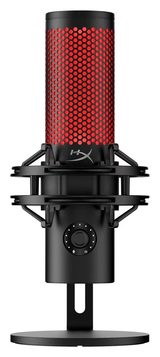 Конденсаторный микрофон HyperX QuadCast 2, чёрныйПодсветка и уровни — в NGENUITY
1 699 000 сумВ магазине
Конденсаторный микрофон HyperX QuadCast 2, чёрныйПодсветка и уровни — в NGENUITY
1 699 000 сумВ магазине
 Динамический микрофон HyperX FlipCast, чёрныйДинамический, USB-C и XLR
2 899 000 сумВ магазине
Динамический микрофон HyperX FlipCast, чёрныйДинамический, USB-C и XLR
2 899 000 сумВ магазинеКак выбрать микрофон для звонков, игр и стримов, рассказали в статье как выбрать микрофон.
Микрофоны HyperX — 5 моделей →4. Мыши и клавиатуры: DPI, макросы, подсветка
У совместимых мышей HyperX в NGENUITY меняют DPI — изменения действуют сразу, — и настраивают сенсор. Для мышей и клавиатур можно записать макрос, чтобы одной кнопкой выполнять несколько действий, и выбрать встроенный эффект подсветки RGB или собрать свой.
Чем отличаются мыши Pulsefire и клавиатуры Alloy, рассказали в путеводителе по линейкам HyperX.
Мыши HyperX — 8 моделей →5. Профили и встроенная память
В NGENUITY можно завести профили под разные игры и переключаться между ними. Если у устройства есть встроенная память, профиль сохраняется прямо в него.
Это выручает, если вы играете не только на Windows: на macOS, Linux и консолях программы нет, но сохранённые в память профили там работают. Настроить и записать их нужно один раз на компьютере с Windows.
6. Если программа не видит устройство
Отключите устройство и подключите снова — напрямую в порт USB компьютера, без разветвителей и удлинителей. Проверьте, что установлена подходящая версия программы и что второй версии на компьютере нет. Если не помогло, сделайте аппаратный сброс устройства — как именно, написано в его инструкции.
Подключение гарнитуры к Windows, выбор звука и микрофона в системе — в статье гарнитура после покупки, программы других игровых брендов — в статье Logitech, Razer или HyperX.
Игровые гарнитуры — 49 моделей →Бренды в статье
Спасибо — учтём!
Что было непонятно или чего не хватило? Напишите — ответим и поправим текст. Написать в Telegram
