
После покупки: гарнитура для компьютера — подключение, звук и микрофон в Windows, программы и уход
Как подключить беспроводную гарнитуру с приёмником и проводную с разъёмом 3,5 мм, выбрать её в Windows для звука и микрофона, что настраивать в программе производителя и что делать, если звука или микрофона нет.
1. Беспроводная гарнитура с приёмником
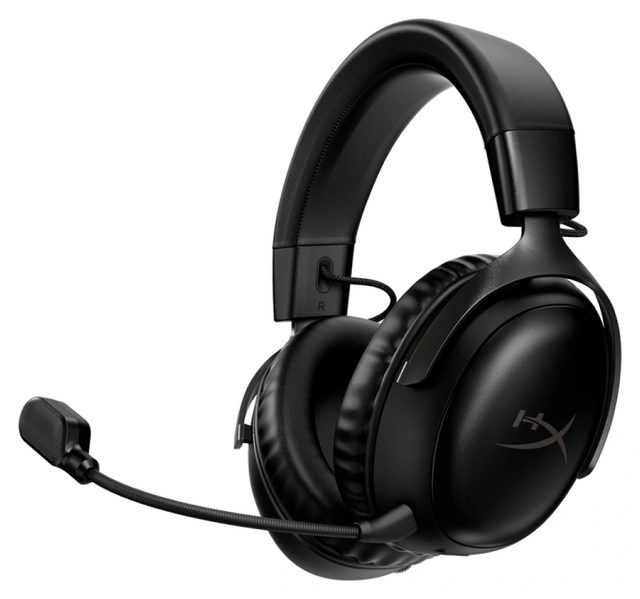
Вставьте USB-приёмник в компьютер, ноутбук или приставку и включите гарнитуру — она подключится сама, отдельно сопрягать её не нужно. У HyperX Cloud III Wireless в комплекте, кроме приёмника, есть переходник с USB-C на USB-A. Лучше вставлять приёмник прямо в порт компьютера, а не в разветвитель, и не прятать его за металлическим корпусом.
Заряжайте гарнитуру кабелем из комплекта. Cloud III Wireless работает до 120 часов, а полностью заряжается примерно за 4,5 часа. Если в гарнитуре есть и Bluetooth, к телефону её подключают отдельно — через меню Bluetooth телефона.
HyperX Cloud III Wireless →2. Проводная гарнитура с разъёмом 3,5 мм
У ноутбуков и геймпадов обычно одно комбинированное гнездо для наушников и микрофона — гарнитура с одним штекером 3,5 мм, например Razer BlackShark V2 X, вставляется туда напрямую. У многих настольных компьютеров гнёзд два: зелёное для звука и розовое для микрофона. Тогда нужен разветвитель с одного штекера на два, иначе микрофон работать не будет.
USB-гарнитуры подключаются в любой свободный порт USB и работают без драйверов; Windows сама добавит их в список устройств.
Razer BlackShark V2 X →3. Звук и микрофон в Windows
Откройте «Параметры» → «Система» → «Звук». В разделе «Вывод» выберите гарнитуру, в разделе «Ввод» — её микрофон. Быстрее — через значок громкости на панели задач. В программах для созвонов и игр — Discord, Zoom, Teams — устройство тоже выбирают в их собственных настройках.
Если Bluetooth-гарнитура во время звонка звучит хуже, это не поломка: когда работает микрофон, классический Bluetooth переходит в режим гарнитуры с упрощённым звуком. Через приёмник 2,4 ГГц или по проводу такого нет.
Как выбрать гарнитуру для ПК →4. Программа производителя: эквалайзер, объёмный звук, подсветка
Многие функции включаются в фирменной программе на компьютере. Logitech G HUB настраивает эквалайзер и обработку голоса Blue VO!CE у гарнитур Logitech G, например у G PRO X 2. Razer Synapse настраивает подсветку Chroma у устройств Razer с подсветкой, а объёмный звук 7.1 у Razer BlackShark V2 X включается в отдельной программе Razer 7.1 Surround Sound и только в Windows: в ней входят под Razer ID и вводят код активации — с карточки из коробки или из письма, которое приходит после регистрации гарнитуры. HyperX NGENUITY работает в Windows 10 и новее.
На приставке и телефоне таких программ нет: объёмный звук там не включить, и гарнитура играет в обычном стерео. Настройки, сохранённые во встроенную память гарнитуры, если она есть, работают и там, но менять их можно только на компьютере.
Logitech G PRO X 2 →5. Уход и хранение
Протирайте чашки и оголовье сухой мягкой тканью; спирт, растворители и бытовую химию не используйте. Амбушюры из искусственной кожи со временем изнашиваются — у многих моделей их можно заменить. Не сматывайте кабель туго вокруг гарнитуры и не тяните за него, вынимая штекер.
Беспроводную гарнитуру, которую убираете надолго, заряжайте хотя бы раз в несколько месяцев: полностью разряженный аккумулятор теряет ёмкость.
6. Если нет звука или вас не слышно
Проверьте, не нажата ли кнопка отключения микрофона: у многих гарнитур при этом горит индикатор. Затем — что в разделе «Ввод» выбран микрофон гарнитуры и что в «Параметры» → «Конфиденциальность и защита» → «Микрофон» доступ разрешён нужной программе. Нет звука — проверьте раздел «Вывод» и громкость на самой гарнитуре.
Беспроводная гарнитура не подключается — переставьте приёмник в другой порт и перезагрузите компьютер. Bluetooth-гарнитуру удалите из списка устройств и подключите заново — так же, как наушники к телефону.
Как подключить наушники к телефону →Бренды в статье



Спасибо — учтём!
Что было непонятно или чего не хватило? Напишите — ответим и поправим текст. Написать в Telegram
