
Обзор Huion HS64: маленький планшет для рисования на компьютере и телефоне
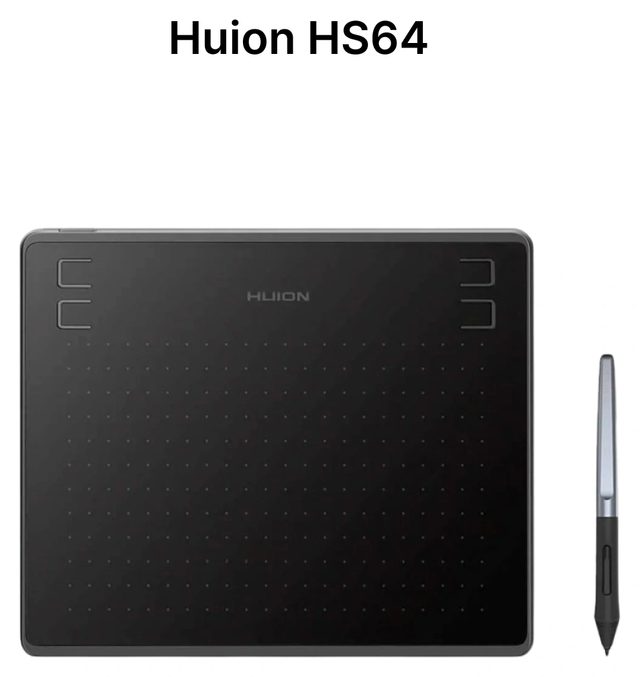
Разбираем Huion HS64: сколько места он занимает на столе, что умеет перо без батарейки, как подключить его к телефону на Android и чем он отличается от похожего H640P.
Что это за планшет
Huion HS64 — маленький графический планшет без экрана. Корпус почти квадратный — 200 × 166 мм, толщина 8 мм, вес 258 г: он помещается рядом с клавиатурой и в рюкзак вместе с ноутбуком. На поверхности — узор из мелких точек, сам корпус простой, без лишних деталей.
Рабочая область
Рабочая область — 160 × 102 мм, или 6,3 × 4 дюйма. Это небольшой размер: его хватает для рисования и надписей на ноутбуке, онлайн-уроков, подписей и простых игр, где управляют пером. Huion отдельно называет рисование и игры сценариями этого планшета.
Для большого монитора такой области мало: короткое движение пера превращается в длинную линию на экране. Как выбрать область под экран, — в статье о размере рабочей области.
Перо и клавиши
Перо PW100 работает без батарейки и зарядки — его можно взять и рисовать в любой момент. Оно различает 8192 уровня нажатия, точность ±0,3 мм, перо считывается на высоте до 10 мм.
На корпусе четыре программируемые клавиши. В драйвере Huion на них можно повесить частые действия: отмену, ластик, смену кисти. Как установить драйвер и настроить клавиши, разобрали в статье о графическом планшете после покупки.
Компьютер и телефон
Планшет подключается кабелем Micro USB. Huion указывает работу с Windows 7 и новее, macOS 10.12 и новее, Linux и Android 6.0 и новее. Для телефона нужно, чтобы он поддерживал USB OTG — подключение внешних устройств через свой разъём. На телефоне можно рисовать, например, в ibisPaint.
Драйвер Huion обновляется: в 2026 году он получил поддержку Windows на ARM и macOS 27 — подробнее в новости о драйвере Huion.
Что учесть
У HS64 разъём Micro USB, а не USB-C, и всего четыре клавиши. Похожая рабочая область у Huion Inspiroy H640P, но клавиш у него шесть, а корпус вытянутый. Если нужен USB-C, наклон пера и область больше, берите Huion Inspiroy H580X. Модели без экрана сравнили в статье Huion H430P, H580X или HS610, а все серии Huion — в статье о линейках Huion.
Наш вывод
Huion HS64 подойдёт тем, кому нужен маленький и лёгкий планшет на каждый день: для учёбы, подписей, рисования на ноутбуке или телефоне. Перо не нужно заряжать, а корпус почти не занимает места. Для серьёзного рисования на большом мониторе выбирайте модель побольше. Советы, как начать, — в статье о планшете для учёбы и рисования.
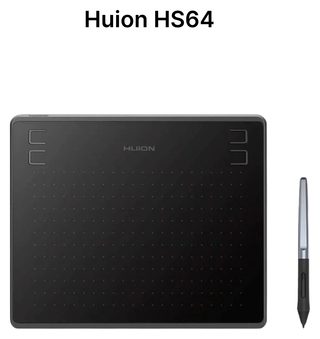
- Корпус 200 × 166 мм
- 258 г
- Работает с Android

- Область 160 × 100 мм
- 6 клавиш
- Подставка с извлекателем наконечников
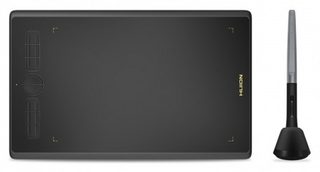
- Область 8 × 5″
- Наклон пера ±60°
- USB-C
Другие обзоры: Графические планшеты
 ОбзорОбзор Huion Inspiroy H640P: тонкий планшет 6 × 4″ для учёбы и первых рисунков
 ОбзорОбзор Huion Inspiroy H580X: планшет 8 × 5″ с наклоном пера и USB-C
 ОбзорОбзор Huion Inspiroy Dial Q620M: беспроводной планшет 10,5 × 6,5″ с диалом
 ОбзорОбзор Xiaomi LCD Writing Tablet 13.5″ Color: цветная доска для рисунков и записок без зарядки
Бренды в статье
Спасибо — учтём!
Что было непонятно или чего не хватило? Напишите — ответим и поправим текст. Написать в Telegram
