
После покупки: как подключить мышь, ухаживать за ней и что делать, если курсор дёргается
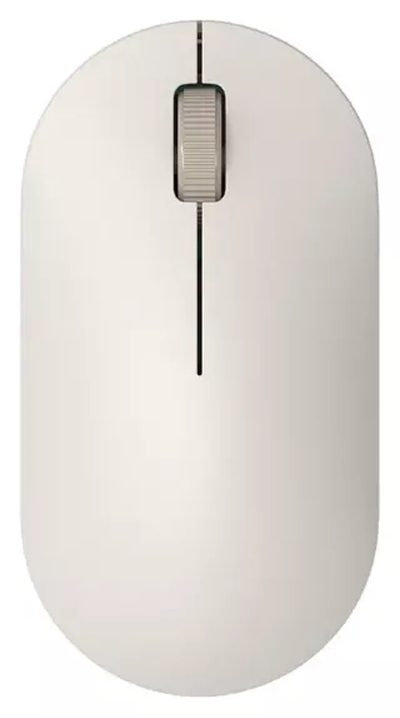
Подключение беспроводной мыши Xiaomi с приёмником, куда лучше вставить приёмник, настройка игровой мыши, чистка и частые проблемы.
1. Подключение беспроводной мыши
Xiaomi Wireless Mouse Lite 2 и Wireless Mouse Comfort Edition работают через USB-приёмник на 2,4 ГГц, Bluetooth у них нет. Приёмник спрятан внутри мыши: сдвиньте крышку на нижней стороне, достаньте его и вставьте в порт USB-A компьютера. Затем вставьте батарейку AA, сдвиньте выключатель и подождите, пока система сообщит, что устройство готово, — драйверы не нужны. Мышь и приёмник уже связаны между собой на заводе.
У Lite 2 батарейка лежит в коробке, у Comfort Edition её в комплекте может не быть — возьмите сразу. Если у ноутбука только порты USB-C, понадобится переходник.
Xiaomi Wireless Mouse Lite 2 →2. Куда вставить приёмник
Вставляйте приёмник прямо в компьютер, а не в USB-хаб или удлинитель за монитором: через них бывают подтормаживания. У стационарного компьютера удобнее передний порт, у ноутбука — порт с той стороны, где рука не задевает приёмник.
Приёмнику на 2,4 ГГц мешают порты и устройства USB 3.0 — обычно у них синяя вставка, особенно внешние диски и флешки. Если рядом с приёмником работает такой диск, а курсор начинает запаздывать, переставьте приёмник в порт подальше. Роутер и зарядные устройства тоже лучше держать в стороне.
3. Потеряли приёмник
Приёмник маленький, поэтому, когда не пользуетесь мышью в дороге, храните его в отсеке внутри неё. Если приёмник всё же потерялся, Comfort Edition можно связать с новым: включите мышь, зажмите одновременно левую, среднюю и правую кнопки на 3 секунды, вставьте новый приёмник в компьютер и держите мышь не дальше 30 см от него.
Беспроводные мыши — 128 моделей →4. Игровая мышь: чувствительность и подсветка
Xiaomi Gaming Mouse Lite проводная: снимите плёнку снизу и подключите кабель к USB — драйвер установится сам, отдельная программа не нужна. Чувствительность меняет кнопка снизу: пять ступеней от 400 до 6200 DPI, каждая со своим цветом индикатора. Мышь запоминает последнюю ступень.
Подсветку настраивают кнопкой FN: вместе с колесом вверх — режим свечения, с колесом вниз — цвет или направление, с левой кнопкой — яркость или выключение. Запасные ножки лежат в коробке — пригодятся, когда родные сотрутся.
Xiaomi Gaming Mouse Lite →5. Уход
Работайте на ровной чистой поверхности, лучше на тканевом коврике: на стекле и глянце датчик теряет курсор. Раз в месяц протирайте мышь: выключите её или отключите кабель, выньте батарейку и пройдитесь безворсовой тканью или ватной палочкой, слегка смоченной мыльной водой, — по корпусу, колесу и окошку датчика. Для дезинфекции подойдёт спирт не крепче 70% на ткани. Жидкость на саму мышь не лейте.
Если мышь долго не нужна, сдвиньте выключатель в положение «выкл» — батарейка прослужит дольше.
6. Курсор дёргается или мышь не отвечает
Сначала проверьте выключатель и батарейку: при разряженной батарейке курсор начинает прыгать, а клики пропадают. Протрите окошко датчика и проверьте поверхность. Вставьте приёмник в другой порт, поближе к мыши. В Windows помогает «Диспетчер устройств» → «Обновить конфигурацию оборудования» или перезагрузка с вынутым приёмником.
Слабое красное свечение в окошке датчика — нормально. Если ничего не помогло, приходите в наш магазин в ТЦ Mercato или откройте «Товар сломался» в личном кабинете.
Товар сломался →Бренды в статье

Спасибо — учтём!
Что было непонятно или чего не хватило? Напишите — ответим и поправим текст. Написать в Telegram
