
После покупки: Logitech G HUB — настройка мыши, DPI и подсветки
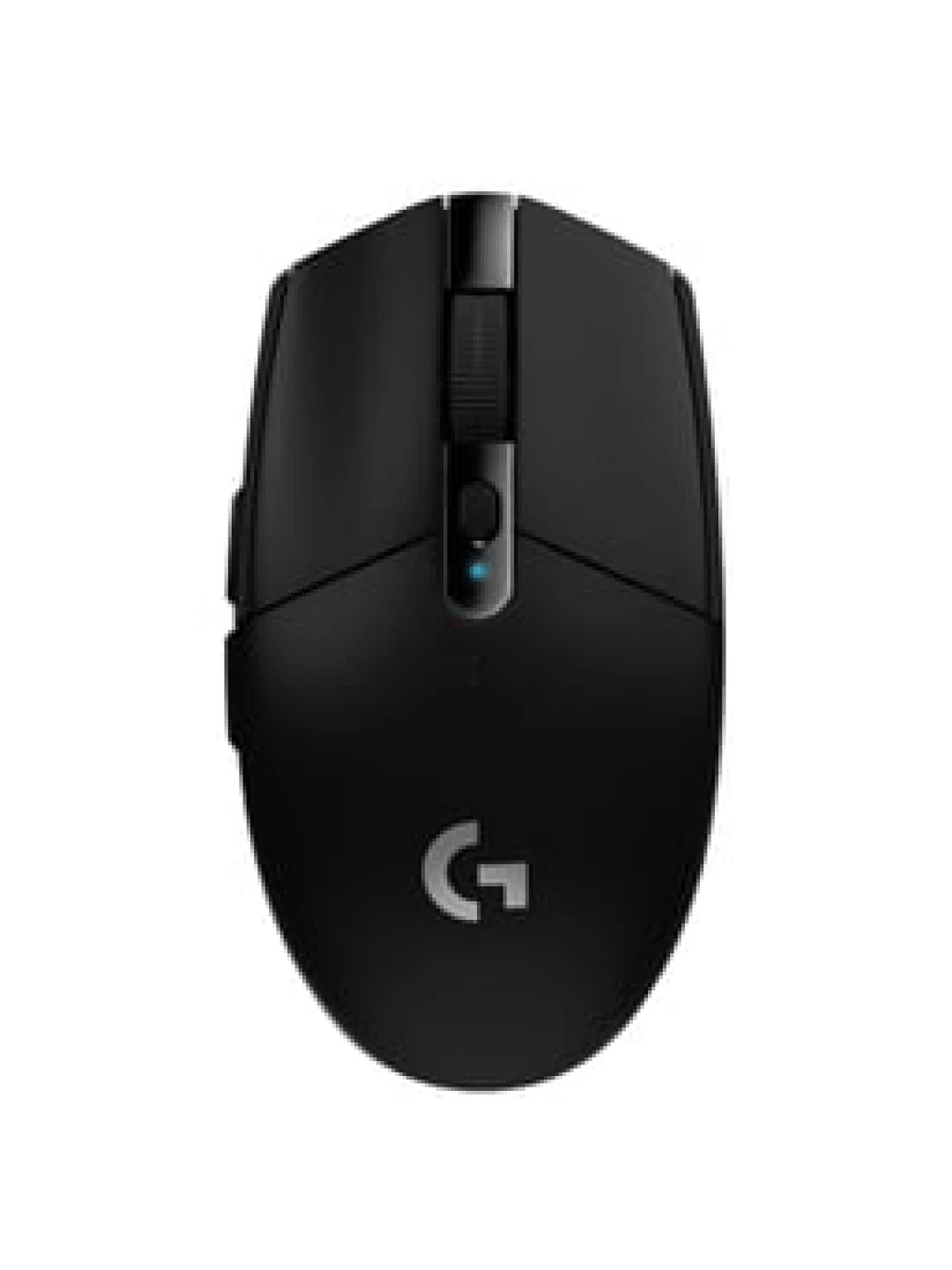
Как установить G HUB, поменять чувствительность мыши, переназначить кнопки, настроить подсветку LIGHTSYNC и сохранить всё в память мыши, чтобы настройки работали и на другом компьютере.
1. Установка и первое подключение
G HUB — программа для игровых устройств Logitech G: мышей, клавиатур и гарнитур. Скачайте её с официального сайта logitechg.com — есть версии для Windows и macOS. Подключите мышь кабелем или вставьте приёмник LIGHTSPEED и запустите программу.
Подключённые устройства появляются в центре главного экрана. Нажмите на мышь — откроется её страница с вкладками: «Sensitivity» (чувствительность, DPI), «LIGHTSYNC» (подсветка) и «Assignments» (назначение кнопок). Через шестерёнку на странице устройства обновляют прошивку и меняют настройки питания.
Мыши Logitech — 38 моделей →
2. Чувствительность: уровни DPI
На вкладке «Sensitivity» задаётся, насколько быстро курсор движется за мышью. Уровней может быть до пяти — между ними переключаются кнопкой на мыши. Чтобы добавить уровень, щёлкните по шкале в нужном месте; чтобы убрать — зажмите точку уровня и потяните её вниз. Уровень DPI Shift (временное снижение чувствительности, пока кнопка зажата) так не удаляется.
У каждого профиля могут быть свои уровни: например, медленнее для шутера и быстрее для рабочего стола. Если не знаете, с чего начать, оставьте заводские значения и меняйте по одному уровню.
3. Кнопки и макросы
На вкладке «Assignments» любой кнопке мыши назначают другую функцию: клавишу, сочетание клавиш, действие в системе или макрос. Выберите кнопку на картинке мыши и назначьте ей действие из списка.
Если хотите, чтобы кнопки работали одинаково во всех играх и программах, выберите профиль, откройте вкладку «Assignments» и нажмите на значок замка — назначения закрепятся для всех профилей.
Игровые мыши — 83 модели →
4. Подсветка LIGHTSYNC
На вкладке «LIGHTSYNC» выбирают цвет и эффект подсветки или создают свою анимацию. G HUB умеет синхронизировать подсветку всех подключённых устройств Logitech G, а в Windows 11 — работать с системной подсветкой Dynamic Lighting. Готовые эффекты и настройки, которыми поделились другие игроки, можно скачать прямо в программе.
Как и с кнопками, подсветку можно закрепить замком на вкладке «LIGHTSYNC» — тогда она не будет меняться при переключении профилей.
5. Профили для игр
Меню профилей находится вверху главного экрана. G HUB умеет сам переключать профили при запуске игр: у каждой игры — свои DPI, кнопки и подсветка. Учтите: если игра открыла пустой профиль, настройки вернутся к заводским — так выглядит любой новый профиль.
Если нужен один профиль везде, нажмите шестерёнку вверху главного экрана и выберите его в пункте «PERSISTENT PROFILE» — он будет действовать во всех играх и программах.
6. Память мыши: настройки без программы
Многие игровые мыши Logitech умеют хранить настройки в себе. Выберите мышь в G HUB, нажмите шестерёнку в правом верхнем углу, включите «On-Board Memory Mode» и выберите профиль, который нужно сохранить. После этого изменения в G HUB записываются прямо в мышь, и DPI с кнопками работают на другом компьютере даже без установленной программы. Сколько профилей помещается в память, зависит от модели.
У Logitech G PRO X2 SUPERSTRIKE кнопки индуктивные — HITS: точку срабатывания и силу отдачи настраивают в G HUB, и эти настройки тоже можно сохранить в память мыши.
Беспроводные мыши — 95 моделей →
7. Если настройки сбрасываются
Если после сна или перезагрузки компьютера настройки пропадают, проверьте, что G HUB может записывать свои файлы settings.db и settings.backup. В Windows они лежат в папке пользователя AppData\Local\LGHUB — откройте «Свойства» каждого файла и снимите галочку «Только чтение». В macOS — в папке ~/Library/Application Support/lghub: в «Свойствах» поставьте доступ «Чтение и запись».
Если и это не помогло, включите память мыши (раздел выше): тогда главные настройки хранятся в самой мыши. Чем отличаются игровые мыши Logitech, рассказали в статье G102, G203, G305 или G309, а другие программы игровых брендов — в статье Logitech, Razer или HyperX.
Все товары Logitech →Бренды в статье

Спасибо — учтём!
Что было непонятно или чего не хватило? Напишите — ответим и поправим текст. Написать в Telegram
