
Xariddan keyin: sichqonchani qanday ulash, parvarish qilish va kursor sakrasa nima qilish kerak
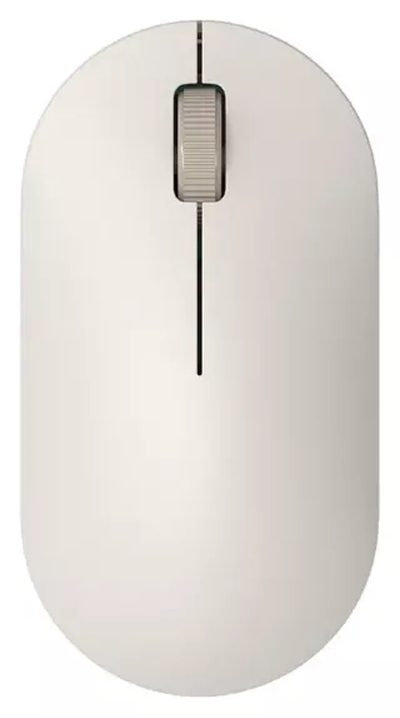
Qabul qilgichli Xiaomi simsiz sichqonchasini ulash, qabul qilgichni qayerga qoʻygan maʼqul, oʻyin sichqonchasini sozlash, tozalash va koʻp uchraydigan muammolar.
1. Simsiz sichqonchani ulash
Xiaomi Wireless Mouse Lite 2 va Wireless Mouse Comfort Edition 2,4 GHz li USB-qabul qilgich orqali ishlaydi, ularda Bluetooth yoʻq. Qabul qilgich sichqoncha ichiga yashirilgan: pastki tomondagi qopqoqni suring, uni chiqarib, kompyuterning USB-A portiga ulang. Keyin AA batareyani qoʻying, tugmachani suring va tizim qurilma tayyorligini xabar qilishini kuting — drayver kerak emas. Sichqoncha va qabul qilgich zavoddayoq bir-biriga bogʻlangan.
Lite 2 da batareya qutida bor, Comfort Edition komplektida esa u boʻlmasligi mumkin — darhol oling. Noutbukda faqat USB-C portlari boʻlsa, adapter kerak boʻladi.
Xiaomi Wireless Mouse Lite 2 →2. Qabul qilgichni qayerga ulash kerak
Qabul qilgichni USB-xab yoki monitor ortidagi uzaytirgichga emas, toʻgʻridan-toʻgʻri kompyuterga ulang: ular orqali sekinlashish boʻladi. Statsionar kompyuterda old port qulayroq, noutbukda — qoʻl qabul qilgichga tegmaydigan tomondagi port.
2,4 GHz li qabul qilgichga USB 3.0 portlari va qurilmalari xalaqit beradi — odatda ularning ichi koʻk rangda boʻladi, ayniqsa tashqi disklar va fleshkalar. Qabul qilgich yonida shunday disk ishlayotgan boʻlsa va kursor kechika boshlasa, qabul qilgichni uzoqroq portga oʻtkazing. Router va zaryadlovchilarni ham chetroqda tutgan maʼqul.
3. Qabul qilgich yoʻqoldi
Qabul qilgich kichkina, shuning uchun yoʻlda sichqonchadan foydalanmayotganda uni ichidagi boʻlimda saqlang. Agar baribir yoʻqolsa, Comfort Edition ni yangisiga bogʻlash mumkin: sichqonchani yoqing, chap, oʻrta va oʻng tugmalarni birga 3 soniya bosib turing, yangi qabul qilgichni kompyuterga ulang va sichqonchani undan 30 sm dan uzoqlashtirmang.
Simsiz sichqonchalar — 128 ta model →4. Oʻyin sichqonchasi: sezgirlik va yoritish
Xiaomi Gaming Mouse Lite simli: pastdagi plyonkani olib, kabelni USB ga ulang — drayver oʻzi oʻrnatiladi, alohida dastur kerak emas. Sezgirlikni pastdagi tugma oʻzgartiradi: 400 dan 6200 DPI gacha beshta pogʻona, har birining oʻz indikator rangi bor. Sichqoncha oxirgi pogʻonani eslab qoladi.
Yoritish FN tugmasi bilan sozlanadi: gʻildirakni yuqoriga burash bilan — yorishish rejimi, pastga — rang yoki yoʻnalish, chap tugma bilan — yorqinlik yoki oʻchirish. Zaxira oyoqchalar qutida bor — asliylari yeyilganda kerak boʻladi.
Xiaomi Gaming Mouse Lite →5. Parvarish
Tekis toza sirtda, yaxshisi matoli gilamchada ishlang: oyna va yaltiroq sirtda datchik kursorni yoʻqotadi. Oyda bir marta sichqonchani arting: uni oʻchiring yoki kabelni uzing, batareyani chiqaring va sovunli suvga biroz hoʻllangan tuksiz mato yoki paxta tayoqcha bilan korpus, gʻildirak va datchik oynachasini arting. Dezinfeksiya uchun matoga 70 foizdan kuchli boʻlmagan spirt mos keladi. Sichqonchaning oʻziga suyuqlik quymang.
Sichqoncha uzoq vaqt kerak boʻlmasa, tugmachani «oʻchiq» holatiga suring — batareya uzoqroq xizmat qiladi.
6. Kursor sakraydi yoki sichqoncha javob bermaydi
Avval tugmacha va batareyani tekshiring: batareya quvvati tugaganda kursor sakray boshlaydi, bosishlar esa yoʻqoladi. Datchik oynachasini arting va sirtni tekshiring. Qabul qilgichni sichqonchaga yaqinroq boshqa portga ulang. Windows da «Qurilmalar dispetcheri» → «Uskunalar konfiguratsiyasini yangilash» yoki qabul qilgichni chiqarib qayta yuklash yordam beradi.
Datchik oynachasidagi kuchsiz qizil yorugʻlik — normal holat. Hech narsa yordam bermasa, Mercato SM dagi doʻkonimizga keling yoki shaxsiy kabinetda «Mahsulot buzildi» boʻlimini oching.
Mahsulot buzildi →Maqoladagi brendlar

Rahmat — inobatga olamiz!
Nima tushunarsiz boʻldi yoki nima yetishmadi? Yozing — javob beramiz va matnni tuzatamiz. Telegramda yozish
