
Обзор Xiaomi LCD Writing Tablet 13.5″ Color: цветная доска для рисунков и записок без зарядки

Разбираем цветную LCD-доску Xiaomi на 13,5″: как получается цветная линия, как стирать и блокировать экран, сколько служит батарейка и когда вместо доски нужен планшет со стилусом.
Что это за доска
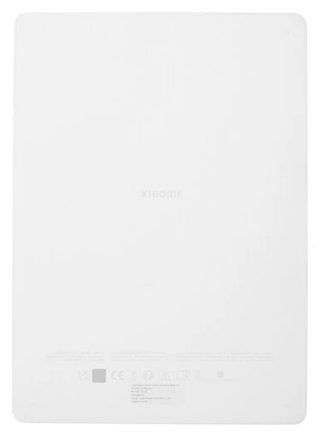
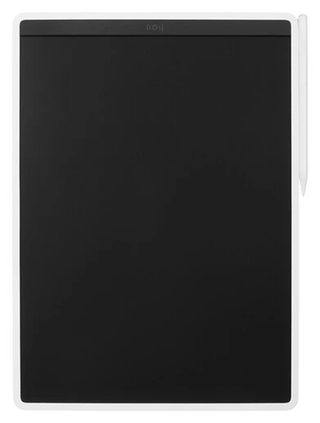
Xiaomi LCD Writing Tablet 13.5″ Color Edition — доска для рисования и записей с цветным жидкокристаллическим экраном 13,5″. Пишете пером — линия сразу видна, кнопка стирает всё. Подключать доску к телефону или компьютеру не нужно, заряжать тоже: она работает от батарейки-таблетки. Размеры — 214 × 300 × 7,2 мм, примерно как лист A4; рамки узкие, поэтому почти вся поверхность — экран. Корпус из толстого ABS-пластика.

На фото


Как рисует
Экран — гибкая плёнка с жидкими кристаллами, которую Xiaomi сделала цветной: цвет линии зависит от зоны экрана, где вы пишете, отдельно выбрать его нельзя. Нажмёте сильнее — линия шире, слабее — тоньше, поэтому можно и писать, и закрашивать. Подсветки нет: экран отражает внешний свет, как бумага, поэтому в тёмной комнате рисовать неудобно. Пыли, чернил и мела нет, бумага не расходуется. Как устроены такие доски и чем они отличаются от графических планшетов, рассказали в статье о выборе графического планшета.
Стирание, блокировка и перо
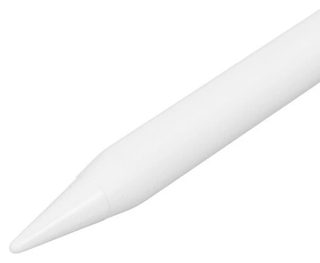
Стереть рисунок можно двумя способами: кнопкой на верхней грани или коснувшись верхушкой пера зоны датчика Холла над экраном. Стирается весь экран сразу, по частям нельзя. Кнопка блокировки отключает стирание — удачный рисунок или записка для близких не пропадут от случайного нажатия. Перо держится сбоку на магните в специальной нише, поэтому теряется реже. Что делать в первые минуты и если экран перестал стираться, рассказали в статье о LCD-планшете после покупки.
Батарейка
Доска работает от одной батарейки CR2025. Энергия тратится только на стирание, а сам рисунок держится на экране без питания. Одной батарейки хватает до 365 дней, если стирать экран 100 раз в день. Батарейка не заряжается — её меняют на новую. В коробке — доска, перо, инструкция и гарантийный талон.
Что учесть
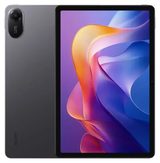
Сохранить рисунок в память или передать его на телефон доска не умеет — важное сфотографируйте до очистки. Если рисунки нужно хранить, редактировать или отправлять, нужен планшет со стилусом: например, Redmi Pad 2 4G с экраном 11″ поддерживает стилус Redmi Smart Pen, он продаётся отдельно. Подробно этот планшет разобрали в обзоре Redmi Pad 2 4G.
Наш вывод
Xiaomi LCD Writing Tablet 13.5″ Color подойдёт детям для рисования, а взрослым — для списков, расчётов и записок на кухне или в офисе: большой цветной экран, стирание одной кнопкой, блокировка и батарейка примерно на год. Если рисунки нужно сохранять и пересылать, смотрите планшет со стилусом. Как выбрать планшет для учёбы и фильмов, рассказали в статье о выборе планшета.

- Цветной экран 13,5″, толщина 7,2 мм
- Стирание кнопкой или пером, блокировка
- Батарейка CR2025 — до 365 дней
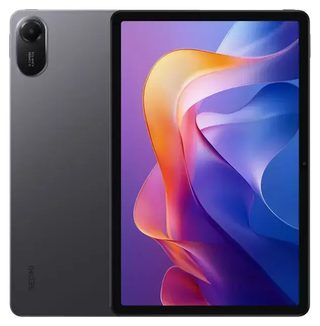
- Экран 11″ 2560 × 1600
- Стилус Redmi Smart Pen продаётся отдельно
- Две SIM-карты 4G
Другие обзоры: Графические планшеты
 ОбзорОбзор Huion Inspiroy Dial Q620M: беспроводной планшет 10,5 × 6,5″ с диалом
 ОбзорОбзор Huion HS64: маленький планшет для рисования на компьютере и телефоне
 ОбзорОбзор Huion Inspiroy H580X: планшет 8 × 5″ с наклоном пера и USB-C
 ОбзорОбзор Huion Inspiroy H640P: тонкий планшет 6 × 4″ для учёбы и первых рисунков
Бренды в статье


Спасибо — учтём!
Что было непонятно или чего не хватило? Напишите — ответим и поправим текст. Написать в Telegram
