
Обзор Logitech MX Master 4: тактильная панель, колесо MagSpeed и сенсор 8000 DPI для стекла
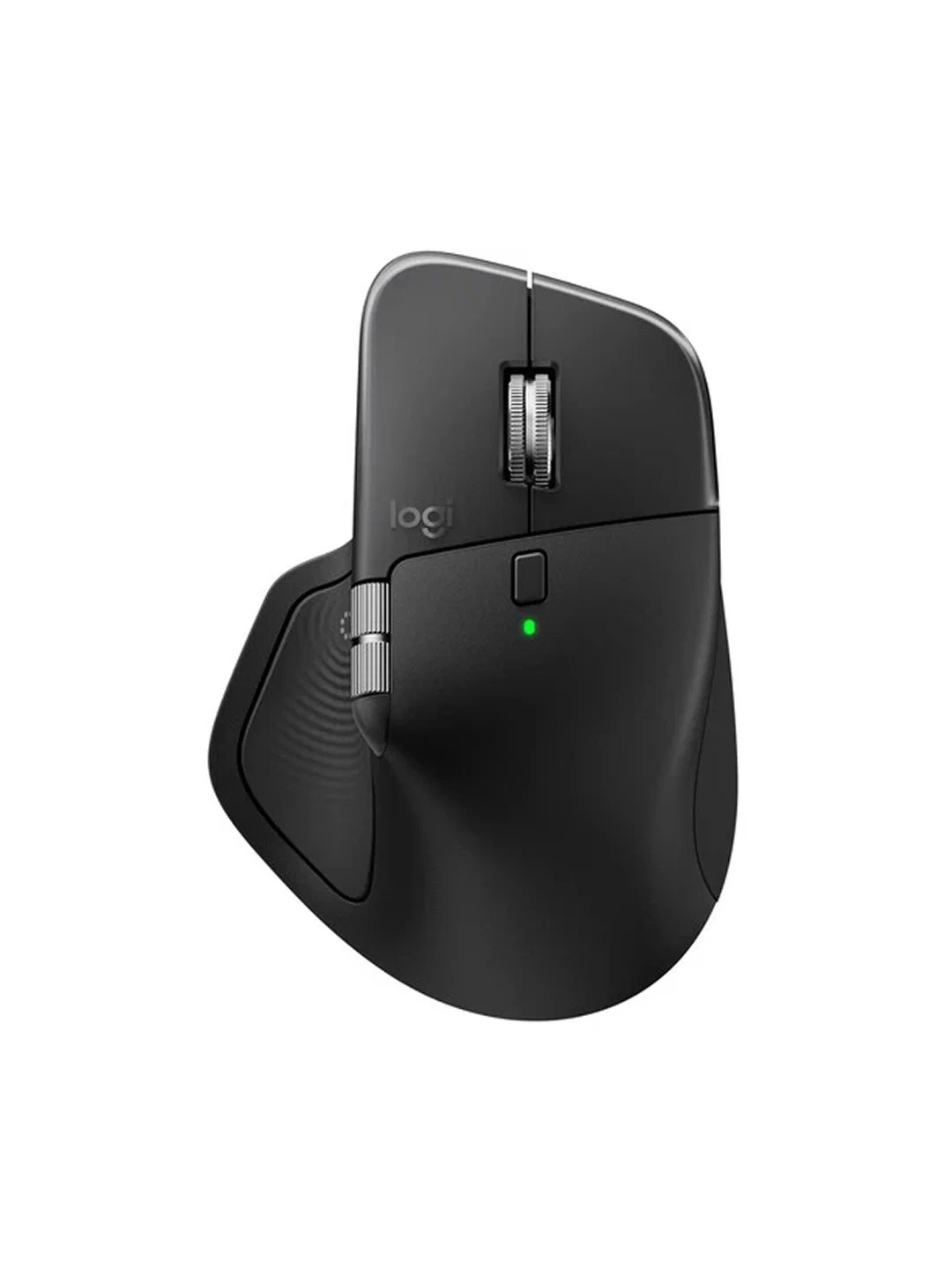
Logitech MX Master 4 — беспроводная мышь для работы весь день: таблиц, монтажа, фото и нескольких компьютеров на одном столе. Мы выделяем её за три вещи: тактильную панель Haptic Sense, которая отвечает лёгкой отдачей на ваши действия, стальное колесо MagSpeed с боковым колесом для горизонтальной прокрутки и сенсор 8000 DPI, который работает даже на стекле. Ниже — как она лежит в руке, что нового по сравнению с MX Master 3S, чего в ней нет и кому лучше взять другую мышь.
Коротко: три плюса, два минуса и три цифры
Плюсы: тактильная панель Haptic Sense и меню Actions Ring прямо у курсора; колесо MagSpeed — построчно или до 1000 строк в секунду, плюс боковое колесо для широких таблиц; сенсор 8000 DPI работает даже на стекле от 4 мм.
Минусы: тактильная отдача, Actions Ring и Flow работают только с Logi Options+ на Windows и macOS; кабеля для зарядки в коробке нет.
Logitech MX Master 4 в трёх цифрах: 150 г · 8000 DPI · до 70 дней на одном заряде.
Форма под правую руку: наклон корпуса держит кисть в естественном положении
MX Master 4 — крупная асимметричная мышь под правую руку: ладонь лежит на ней целиком, а большой палец — в упоре на левом боку, рядом с боковым колесом и кнопками. Корпус наклонён, поэтому рука лежит естественнее, чем на плоской мыши, а кнопки оказываются там, куда пальцы тянутся сами.
Размеры — 128 × 88 × 51 мм, вес 150 г. Это мышь для рабочего стола, а не для поездок: в сумке с ноутбуком она займёт заметно больше места, чем компактные модели. Левшам эта форма не подойдёт.

Панель Haptic Sense: мышь отвечает лёгкой отдачей на ваши действия
Главная новинка MX Master 4 — тактильная панель Haptic Sense в упоре для большого пальца. Мышь отзывается лёгкой вибрацией, когда картинка встаёт по сетке, двигается ползунок, приходит уведомление или вы переключаете рабочий стол. Силу отдачи и действия, на которые она срабатывает, настраивают в Logi Options+.
Отдача работает с Actions Ring, Smart Actions, жестами и плагинами для Adobe Photoshop, Lightroom Desktop и Zoom. В Windows 11 с обновлением конца марта 2026 года есть и встроенная поддержка: мышь отзывается при работе с окнами и выравнивании в PowerPoint. Её включают в настройках Windows, а прошивку мыши обновляют в Options+.

Actions Ring: нужные инструменты всплывают у курсора, а не прячутся в меню
Actions Ring — меню-кольцо, которое появляется прямо у курсора. В нём ваши частые инструменты, сочетания клавиш и действия, и оно подстраивается под открытую программу: в фоторедакторе одни команды, в браузере — другие. Искать пункт в меню и вести мышь через весь экран к панели инструментов больше не нужно.
Набор действий собирают в Logi Options+, там же скачивают плагины для сторонних программ. Через Actions Ring можно и переключаться между компьютерами — об этом ниже. Кольцо, как и тактильная отдача, работает только на свежих версиях Windows и macOS.
MagSpeed и боковое колесо: таблица на тысячу строк пролистывается за секунду
Стальное колесо MagSpeed работает в двух режимах. В пошаговом оно идёт по строке — удобно выбирать ячейку или кадр на шкале монтажа. Крутните сильнее, и колесо само переходит в свободное вращение: до 1000 строк в секунду, длинный документ или лента пролистываются почти мгновенно. Колесо тихое и утяжелённое, вращается ровно, без рывков.
Под большим пальцем — второе колесо для горизонтальной прокрутки. Оно повторяет естественное движение пальца: широкая таблица или длинная дорожка в монтаже двигаются вбок одним движением, без полосы прокрутки внизу экрана.

Сенсор 8000 DPI работает на стекле: коврик на стеклянном столе не обязателен
Сенсор Darkfield ведёт курсор почти на любой поверхности, включая стекло толщиной от 4 мм. На стеклянном столе или глянцевой столешнице коврик не обязателен — в отличие от обычных оптических мышей вроде Signature M650, которые на прозрачном стекле работают плохо.
Чувствительность — от 200 до 8000 DPI с шагом 50. Высокое значение пригодится на большом мониторе или двух экранах: курсор проходит весь стол коротким движением руки. Для точной работы с фото и чертежами скорость курсора снижают в Logi Options+ — там же её подбирают под каждый монитор.

Bolt или Bluetooth: до трёх устройств и переключение одной кнопкой
В коробке — приёмник Logi Bolt с разъёмом USB-C, а ещё мышь подключается по Bluetooth 5.1. По сравнению с MX Master 3S связь вдвое мощнее: новый радиочип, другое расположение антенны и новый приёмник. Дальность — 10 м.
Мышь помнит до трёх устройств: ноутбук, рабочий компьютер и планшет переключаются кнопкой Easy-Switch или через Actions Ring, а клавиатура Logitech MX переключается вслед за мышью. Через Bolt мышь работает с Windows 10 и 11, по Bluetooth — с Windows 11, macOS 13, Linux, ChromeOS, iPadOS 15, Android 12 и новее. Если на компьютере только USB-A, подключайте по Bluetooth.

До 70 дней от заряда, а минута у кабеля — три часа работы
Встроенный аккумулятор 650 мА·ч держит до 70 дней на полном заряде. Если мышь всё-таки села посреди рабочего дня, минута зарядки через USB-C даёт три часа работы. Пока кабель подключён, мышью можно пользоваться как обычно — работа не прерывается.
Кабеля в коробке нет, поэтому держите у рабочего места свой кабель с разъёмом USB-C. Тогда разряженная мышь превращается в проводную на пару минут, а не в повод для перерыва.

Logi Options+ и Flow: кнопки под каждую программу и один курсор на несколько компьютеров
Программа Logi Options+ для Windows и macOS раскрывает мышь целиком. В ней назначают действия восьми кнопкам и жестам, меняют скорость курсора и включают готовые профили под программы — для монтажа, дизайна или кода. Smart Actions выполняют цепочку действий одним нажатием, а плагины добавляют команды сторонних программ.
Flow связывает до трёх компьютеров: курсор переходит с экрана на экран, а текст и файлы копируются на одном и вставляются на другом, даже между Windows и Mac. Всё это работает только на свежих версиях Windows и macOS — на остальных системах мышь работает без настройки.
Чем MX Master 4 отличается от MX Master 3S: отдача, Actions Ring и связь
Общего у моделей много: форма с наклоном и боковым колесом, MagSpeed до 1000 строк в секунду, сенсор 8000 DPI для стекла, тихие щелчки Quiet Clicks — у обеих на 90 % тише, чем у MX Master 3, — до 70 дней от заряда и Flow.
Новое у MX Master 4 — тактильная панель Haptic Sense и меню Actions Ring, восьмая кнопка, вдвое более мощная связь, аккумулятор 650 мА·ч вместо 500 и приёмник Bolt с USB-C в коробке. Наша MX Master 3S — версия Bluetooth Edition: она подключается только по Bluetooth, приёмника в коробке нет. Ещё 3S чуть меньше и легче — 141 г против 150 г.

Кому хватит MX Master 3S: документы и таблицы без тактильной отдачи
MX Master 3S — разумный выбор, если вам нужны колесо MagSpeed, боковая прокрутка, сенсор для стекла и тихие щелчки, а тактильная отдача и Actions Ring не нужны. Это работа с документами, таблицами и почтой, где важнее удобная форма и быстрая прокрутка, чем отклик мыши на привязку к сетке.
Учтите подключение: наша 3S работает только по Bluetooth. Ноутбуку и Mac этого достаточно, а если у настольного компьютера Bluetooth нет, берите MX Master 4 — у неё в коробке приёмник Bolt. MX Master 4 стоит брать и тем, кто много работает в Photoshop, Lightroom и Zoom: там отдача уже настроена плагинами.
Честно о минусах: без Options+ это просто хорошая мышь, а кабеля в коробке нет
Главные новинки — тактильная отдача, Actions Ring, Smart Actions и Flow — работают только с Logi Options+ на свежих Windows и macOS. На Linux, ChromeOS, iPad и Android MX Master 4 — беспроводная мышь с базовыми функциями, и платить за отдачу там смысла нет.
Кабеля для зарядки в коробке нет. Мышь крупная — 150 г и почти 13 см в длину: в сумку с ноутбуком удобнее компактная MX Anywhere 3S на 99 г, у неё тоже сенсор до 8000 DPI, до 70 дней от заряда и кабель в коробке. И форма у MX Master 4 только под правую руку.
Кому подойдёт MX Master 4, а кому разумнее другая мышь
MX Master 4 подойдёт тем, кто весь день работает за компьютером: таблицы, монтаж, фото, дизайн и код, два-три компьютера на одном столе. Особенно если вы работаете в Photoshop или Lightroom и хотите чувствовать действия рукой.
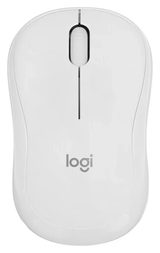
Если устаёт запястье, смотрите MX Vertical: угол 57°, рука лежит как при рукопожатии, до четырёх месяцев от заряда и кабель USB-C в коробке. Если нужна простая тихая мышь без зарядки, берите Signature M650 — одна батарейка AA до 24 месяцев, а для крупной ладони есть M650 L.
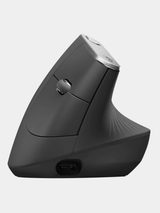 Беспроводная вертикальная мышь Logitech MX Vertical, графитовыйВертикальная, угол 57° — меньше нагрузки на запястье
1 649 000 сумВ магазине
Беспроводная вертикальная мышь Logitech MX Vertical, графитовыйВертикальная, угол 57° — меньше нагрузки на запястье
1 649 000 сумВ магазине
 Беспроводная мышь Logitech Signature M650, графитовыйТихие кнопки, одна батарейка AA до 24 месяцев
499 000 сумВ магазине
Беспроводная мышь Logitech Signature M650, графитовыйТихие кнопки, одна батарейка AA до 24 месяцев
499 000 сумВ магазине
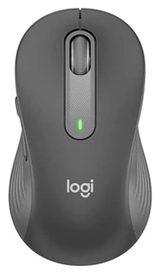 Беспроводная мышь Logitech Signature M650 L, графитовыйТа же M650, но крупнее — для большой ладони
499 000 сумВ магазине
Беспроводная мышь Logitech Signature M650 L, графитовыйТа же M650, но крупнее — для большой ладони
499 000 сумВ магазине
Итог: мышь для тех, кто весь день за компьютером и хочет чувствовать работу рукой
Logitech MX Master 4 — для больших таблиц, монтажа, фото и нескольких компьютеров: форма под правую руку, MagSpeed с боковым колесом, сенсор для стекла и до 70 дней от заряда. Новое — тактильная панель и Actions Ring, но раскрываются они только с Logi Options+ на Windows и macOS. Если отдача не нужна, а Bluetooth на компьютере есть, хватит MX Master 3S. Если устаёт запястье — берите MX Vertical.
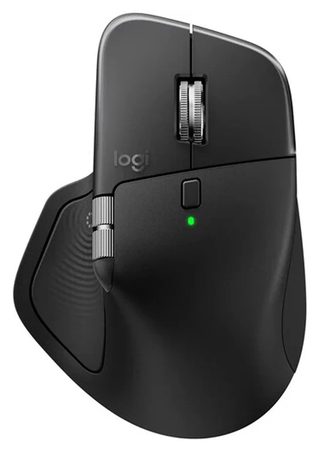
- Haptic Sense и Actions Ring
- MagSpeed до 1000 строк в секунду
- Приёмник Bolt USB-C и Bluetooth, до трёх устройств
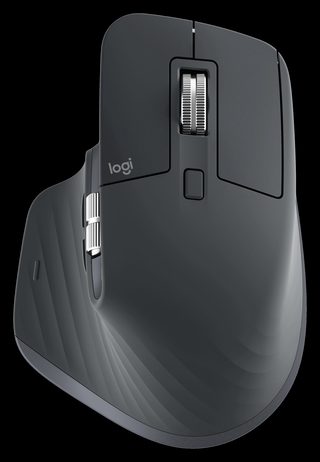
- MagSpeed и боковое колесо
- 8000 DPI даже на стекле
- 141 г, подключение по Bluetooth
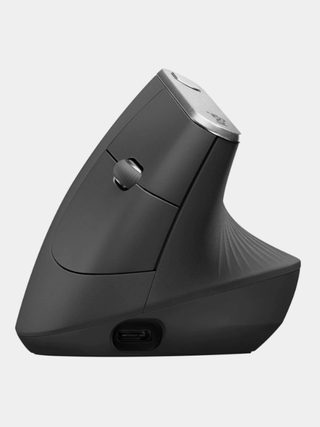
- Вертикальная форма, угол 57°
- До четырёх месяцев от заряда
- Кабель USB-C в коробке
Что дальше
Выбрать с нуля: как выбрать компьютерную мышь — форма, сенсор, подключение и питание под ваши задачи.
Эргономика: мышь для работы — эргономичная, вертикальная и тихая — какая форма снимает нагрузку с запястья.
Рабочее место: работа из дома — как сесть, чтобы не болели спина и шея — стол, кресло и монитор вместе с мышью.
Другие обзоры: Мыши
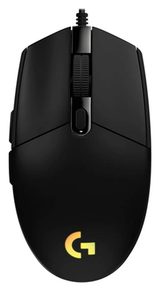
Бренды в статье

Спасибо — учтём!
Что было непонятно или чего не хватило? Напишите — ответим и поправим текст. Написать в Telegram
