
После покупки: Razer Synapse — первые шаги
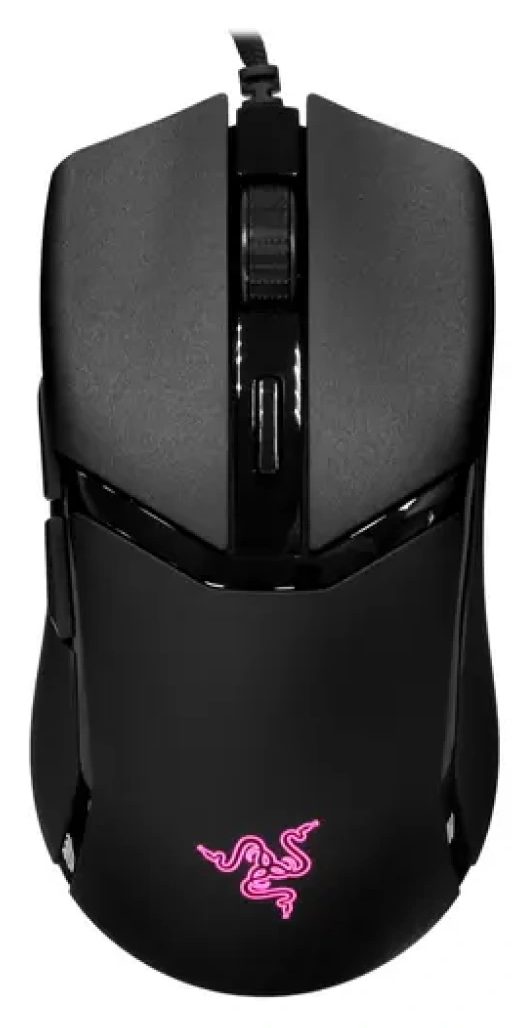
Как установить Razer Synapse 4, войти в программу, переназначить кнопки мыши, записать макрос, настроить Hypershift и подсветку Chroma и сохранить профиль в память устройства.
1. Какая программа нужна
Устройства Razer настраиваются в программе Razer Synapse 4. Она работает в Windows 10 и Windows 11 (64-бит). Для Mac есть предварительная версия: macOS 15 и новее на компьютерах с процессорами Apple. Synapse 4 поддерживает и устройства, которые раньше настраивались в Synapse 3, — список совместимых моделей есть на сайте razer.com.
Скачайте программу с официального сайта razer.com. Если у вас стоит Synapse 3, при установке Synapse 4 она удалится сама, а профили, макросы и эффекты подсветки из старой версии можно перенести встроенным инструментом.
Все товары Razer →2. Вход и первое подключение
После установки компьютер попросит перезагрузку, затем Synapse предложит войти с Razer ID — учётной записью Razer. В версии для Mac можно нажать «Continue as guest» и начать без входа.
Подключите мышь кабелем или вставьте приёмник HyperSpeed: устройство появится на главном экране программы. Нажмите на него — откроются настройки кнопок, чувствительности и подсветки. Для некоторых устройств Razer есть и быстрая настройка прямо в браузере на synapse.razer.com.
Мыши Razer — 18 моделей →
3. Кнопки и чувствительность
В настройках мыши выберите кнопку на картинке и назначьте ей другую функцию: клавишу клавиатуры, сочетание клавиш Windows, запуск программы, переключение профиля или макрос. Там же меняют чувствительность (DPI) и уровни, между которыми переключается кнопка на мыши.
Начните с малого: оставьте заводские уровни и поменяйте одну-две кнопки, которые реально мешают. Проще привыкнуть к мыши, когда меняется по одной настройке.
Игровые мыши — 81 модель →
4. Макросы и Hypershift
Макрос — цепочка нажатий, которую мышь или клавиатура выполняет одним нажатием. В Synapse можно записать продвинутый макрос и назначить его на любую кнопку.
Hypershift — функция, при которой одна выбранная кнопка, пока её держите, временно открывает второй набор функций на остальных кнопках. Получается, что у каждой кнопки две роли — удобно в играх, где действий больше, чем кнопок.
5. Профили и память устройства
Профиль — набор всех настроек устройства. Чтобы создать новый, выберите устройство на главном экране, нажмите «…» и выберите «Add»; там же профиль переименовывают. Удобно держать отдельные профили для разных игр и для работы.
Если у мыши есть встроенная память, нажмите значок карты памяти и выберите профиль, который нужно сохранить в мышь. Есть ли память и сколько профилей она вмещает, написано в инструкции к мыши: например, Razer DeathAdder V4 Pro хранит один профиль — последний сохранённый из Synapse.
Беспроводные мыши — 93 модели →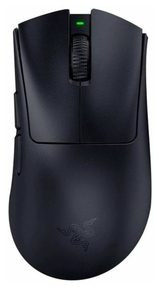
6. Подсветка Chroma
Подсветка Razer Chroma — палитра из 16,8 миллиона цветов и готовые эффекты, которые выбирают в той же программе. Подсветку совместимых устройств — мыши, клавиатуры, гарнитуры — можно настроить одинаково, чтобы весь набор светился в одном стиле.
Razer Kraken V3 X — USB-гарнитура с подсветкой Chroma: её цвета настраиваются там же, где у мыши.
Гарнитуры Razer — 14 моделей →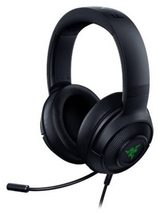
7. Клавиатуры: Rapid Trigger и Snap Tap
У совместимых клавиатур Razer в Synapse 4 есть настройки Rapid Trigger — клавиша срабатывает и сбрасывается быстрее — и Snap Tap, который помогает при быстрой смене направления в играх. Есть ли они у вашей модели, видно в настройках клавиатуры в программе. Что это за функции и где они нужны, рассказали в статье магнитные клавиатуры и Rapid Trigger.
Все серии Razer — в путеводителе по линейкам Razer, а программы других игровых брендов — в статье Logitech, Razer или HyperX.
Клавиатуры Razer — 11 моделей →Бренды в статье

Спасибо — учтём!
Что было непонятно или чего не хватило? Напишите — ответим и поправим текст. Написать в Telegram
