
Xariddan keyin: Logitech G HUB — sichqoncha, DPI va yoritgichni sozlash

G HUB ni qanday oʻrnatish, sichqoncha sezgirligini oʻzgartirish, tugmalarni qayta belgilash, LIGHTSYNC yoritgichini sozlash va sozlamalar boshqa kompyuterda ham ishlashi uchun hammasini sichqoncha xotirasiga saqlash.
1. Oʻrnatish va birinchi ulanish
G HUB — Logitech G oʻyin qurilmalari: sichqonchalar, klaviaturalar va garnituralar uchun dastur. Uni rasmiy logitechg.com saytidan yuklab oling — Windows va macOS uchun versiyalari bor. Sichqonchani kabel bilan ulang yoki LIGHTSPEED qabul qilgichini kiriting va dasturni ishga tushiring.
Ulangan qurilmalar bosh ekran markazida paydo boʻladi. Sichqonchani bosing — uning sahifasi ochiladi, unda «Sensitivity» (sezgirlik, DPI), «LIGHTSYNC» (yoritgich) va «Assignments» (tugmalarni belgilash) yorliqlari bor. Qurilma sahifasidagi tishli gʻildirak orqali proshivka yangilanadi va quvvat sozlamalari oʻzgartiriladi.
Logitech sichqonchalari — 38 ta model →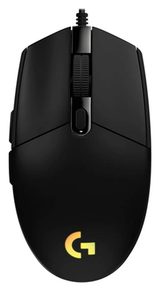
2. Sezgirlik: DPI darajalari
«Sensitivity» yorligʻida kursor sichqoncha ortidan qanchalik tez harakatlanishi belgilanadi. Darajalar beshtagacha boʻlishi mumkin — ular orasida sichqonchadagi tugma bilan almashiladi. Daraja qoʻshish uchun shkalaning kerakli joyini bosing; olib tashlash uchun daraja nuqtasini bosib turib pastga torting. DPI Shift darajasi (tugma bosib turilganda sezgirlikni vaqtincha pasaytirish) bu usulda oʻchirilmaydi.
Har bir profilda oʻz darajalari boʻlishi mumkin: masalan, shuter uchun sekinroq, ish stoli uchun tezroq. Nimadan boshlashni bilmasangiz, zavod qiymatlarini qoldiring va bittadan darajani oʻzgartiring.
3. Tugmalar va makroslar
«Assignments» yorligʻida sichqonchaning istalgan tugmasiga boshqa funksiya beriladi: tugma, tugmalar birikmasi, tizimdagi amal yoki makros. Sichqoncha rasmidagi tugmani tanlang va unga roʻyxatdan amal belgilang.
Tugmalar barcha oʻyin va dasturlarda bir xil ishlashini xohlasangiz, profilni tanlang, «Assignments» yorligʻini oching va qulf belgisini bosing — belgilashlar barcha profillar uchun mahkamlanadi.
Oʻyin sichqonchalari — 48 ta model →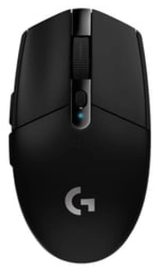
4. LIGHTSYNC yoritgichi
«LIGHTSYNC» yorligʻida yoritgich rangi va effekti tanlanadi yoki oʻz animatsiyangiz yaratiladi. G HUB barcha ulangan Logitech G qurilmalarining yoritgichini sinxronlashtira oladi, Windows 11 da esa tizimning Dynamic Lighting yoritgichi bilan ishlaydi. Boshqa oʻyinchilar ulashgan tayyor effektlar va sozlamalarni bevosita dasturda yuklab olish mumkin.
Tugmalardagi kabi, yoritgichni ham «LIGHTSYNC» yorligʻidagi qulf bilan mahkamlash mumkin — shunda u profillar almashganda oʻzgarmaydi.
5. Oʻyinlar uchun profillar
Profillar menyusi bosh ekranning yuqorisida. G HUB oʻyinlar ishga tushganda profillarni oʻzi almashtira oladi: har bir oʻyinning oʻz DPI, tugmalari va yoritgichi boʻladi. Yodda tuting: oʻyin boʻsh profilni ochsa, sozlamalar zavod holatiga qaytadi — har qanday yangi profil shunday koʻrinadi.
Hamma joyda bitta profil kerak boʻlsa, bosh ekran yuqorisidagi tishli gʻildirakni bosing va uni «PERSISTENT PROFILE» bandida tanlang — u barcha oʻyin va dasturlarda amal qiladi.
6. Sichqoncha xotirasi: dasturisiz sozlamalar
Koʻp Logitech oʻyin sichqonchalari sozlamalarni oʻzida saqlay oladi. G HUB da sichqonchani tanlang, oʻng yuqori burchakdagi tishli gʻildirakni bosing, «On-Board Memory Mode» ni yoqing va saqlash kerak boʻlgan profilni tanlang. Shundan keyin G HUB dagi oʻzgarishlar toʻgʻridan-toʻgʻri sichqonchaga yoziladi, DPI va tugmalar esa boshqa kompyuterda dastur oʻrnatilmagan boʻlsa ham ishlaydi. Xotiraga nechta profil sigʻishi modelga bogʻliq.
Logitech G PRO X2 SUPERSTRIKE da tugmalar induktiv — HITS: ishga tushish nuqtasi va qaytish kuchi G HUB da sozlanadi, bu sozlamalarni ham sichqoncha xotirasiga saqlash mumkin.
Simsiz sichqonchalar — 95 ta model →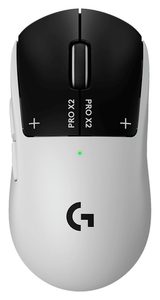
7. Sozlamalar qayta tiklanib qolsa
Kompyuter uyqu rejimidan yoki qayta yuklangandan keyin sozlamalar yoʻqolsa, G HUB oʻzining settings.db va settings.backup fayllariga yoza olishini tekshiring. Windows da ular foydalanuvchining AppData\Local\LGHUB papkasida — har bir faylning xususiyatlarini oching va «faqat oʻqish uchun» belgisini olib tashlang. macOS da — ~/Library/Application Support/lghub papkasida: xususiyatlarda «oʻqish va yozish» ruxsatini qoʻying.
Bu ham yordam bermasa, sichqoncha xotirasini yoqing (yuqoridagi boʻlim): shunda asosiy sozlamalar sichqonchaning oʻzida saqlanadi. Logitech oʻyin sichqonchalari nimasi bilan farq qilishi G102, G203, G305 yoki G309 maqolasida, oʻyin brendlarining boshqa dasturlari esa Logitech, Razer yoki HyperX maqolasida.
Barcha Logitech mahsulotlari →Maqoladagi brendlar

Rahmat — inobatga olamiz!
Nima tushunarsiz boʻldi yoki nima yetishmadi? Yozing — javob beramiz va matnni tuzatamiz. Telegramda yozish
