
Xariddan keyin: Razer Synapse — birinchi qadamlar
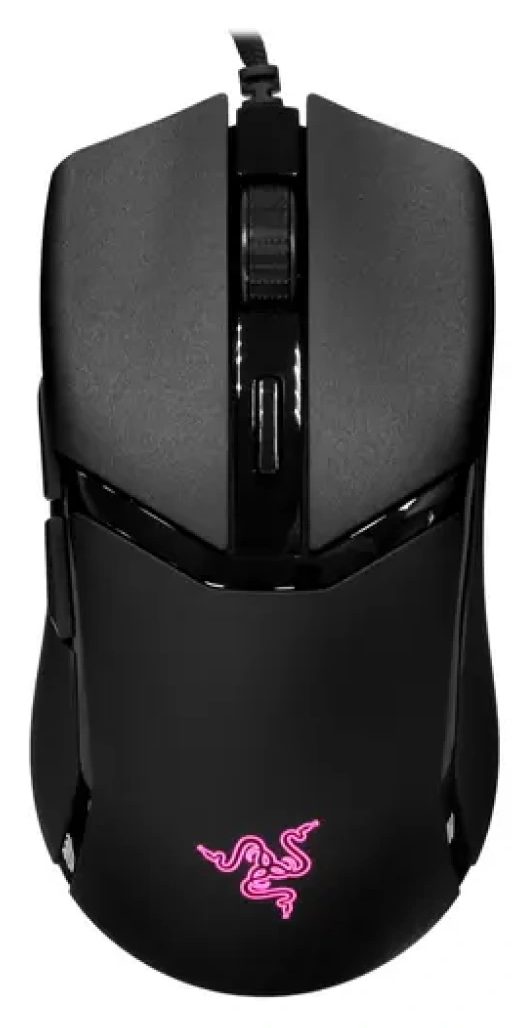
Razer Synapse 4 ni qanday oʻrnatish, dasturga kirish, sichqoncha tugmalarini qayta belgilash, makros yozish, Hypershift va Chroma yoritgichini sozlash hamda profilni qurilma xotirasiga saqlash.
1. Qaysi dastur kerak
Razer qurilmalari Razer Synapse 4 dasturida sozlanadi. U Windows 10 va Windows 11 (64-bit) da ishlaydi. Mac uchun dastlabki versiya bor: Apple protsessorli kompyuterlarda macOS 15 va undan yangi. Synapse 4 ilgari Synapse 3 da sozlangan qurilmalarni ham qoʻllab-quvvatlaydi — mos modellar roʻyxati razer.com saytida.
Dasturni rasmiy razer.com saytidan yuklab oling. Sizda Synapse 3 oʻrnatilgan boʻlsa, Synapse 4 oʻrnatilganda u oʻzi oʻchiriladi, eski versiyadagi profillar, makroslar va yoritish effektlarini esa ichki vosita bilan koʻchirish mumkin.
Barcha Razer mahsulotlari →2. Kirish va birinchi ulanish
Oʻrnatishdan keyin kompyuter qayta yuklashni soʻraydi, soʻngra Synapse Razer ID — Razer hisob qaydnomasi bilan kirishni taklif qiladi. Mac versiyasida «Continue as guest» ni bosib, kirmasdan boshlash mumkin.
Sichqonchani kabel bilan ulang yoki HyperSpeed qabul qilgichini kiriting: qurilma dasturning bosh ekranida paydo boʻladi. Uni bosing — tugmalar, sezgirlik va yoritgich sozlamalari ochiladi. Ayrim Razer qurilmalari uchun synapse.razer.com saytida bevosita brauzerda tez sozlash ham bor.
Razer sichqonchalari — 18 ta model →
3. Tugmalar va sezgirlik
Sichqoncha sozlamalarida rasmdagi tugmani tanlang va unga boshqa funksiya bering: klaviatura tugmasi, Windows tugmalar birikmasi, dasturni ishga tushirish, profilni almashtirish yoki makros. Shu yerda sezgirlik (DPI) va sichqonchadagi tugma almashtiradigan darajalar oʻzgartiriladi.
Kichikdan boshlang: zavod darajalarini qoldiring va haqiqatan xalaqit beradigan bir-ikkita tugmani oʻzgartiring. Bittadan sozlama oʻzgarganda sichqonchaga oʻrganish osonroq.
Oʻyin sichqonchalari — 82 ta model →
4. Makroslar va Hypershift
Makros — sichqoncha yoki klaviatura bitta bosish bilan bajaradigan bosishlar zanjiri. Synapse da kengaytirilgan makros yozib, uni istalgan tugmaga belgilash mumkin.
Hypershift — tanlangan bitta tugma bosib turilganda qolgan tugmalarda vaqtincha ikkinchi funksiyalar toʻplamini ochadigan funksiya. Natijada har bir tugmaning ikki vazifasi boʻladi — amallar tugmalardan koʻp boʻlgan oʻyinlarda qulay.
5. Profillar va qurilma xotirasi
Profil — qurilmaning barcha sozlamalari toʻplami. Yangisini yaratish uchun bosh ekranda qurilmani tanlang, «…» ni bosing va «Add» ni tanlang; profil nomi ham shu yerda oʻzgartiriladi. Turli oʻyinlar va ish uchun alohida profillar saqlash qulay.
Sichqonchada ichki xotira boʻlsa, xotira kartasi belgisini bosing va sichqonchaga saqlanadigan profilni tanlang. Xotira bor-yoʻqligi va unga nechta profil sigʻishi sichqoncha yoʻriqnomasida yozilgan: masalan, Razer DeathAdder V4 Pro bitta profilni — Synapse dan oxirgi saqlanganini saqlaydi.
Simsiz sichqonchalar — 94 ta model →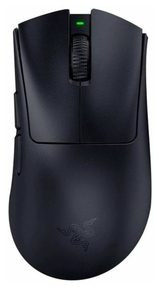
6. Chroma yoritgichi
Razer Chroma yoritgichi — 16,8 million rangli palitra va oʻsha dasturda tanlanadigan tayyor effektlar. Mos qurilmalar — sichqoncha, klaviatura, garnitura — yoritgichini bir xil sozlash mumkin, shunda butun toʻplam bir uslubda yonadi.
Razer Kraken V3 X — Chroma yoritgichli USB garnitura: uning ranglari sichqonchaniki bilan bir joyda sozlanadi.
Razer garnituralari — 14 ta model →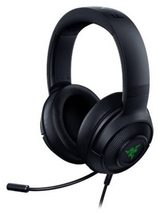
7. Klaviaturalar: Rapid Trigger va Snap Tap
Mos Razer klaviaturalari uchun Synapse 4 da Rapid Trigger — tugma tezroq ishga tushadi va qaytadi — va oʻyinlarda yoʻnalishni tez almashtirishda yordam beradigan Snap Tap sozlamalari bor. Ular sizning modelingizda bor-yoʻqligi dasturdagi klaviatura sozlamalarida koʻrinadi. Bu qanday funksiyalar va ular qayerda kerakligi haqida magnitli klaviaturalar va Rapid Trigger maqolasida aytib berdik.
Razer ning barcha seriyalari — Razer qatorlari qoʻllanmasida, boshqa oʻyin brendlarining dasturlari esa — Logitech, Razer yoki HyperX maqolasida.
Razer klaviaturalari — 11 ta model →Maqoladagi brendlar

Rahmat — inobatga olamiz!
Nima tushunarsiz boʻldi yoki nima yetishmadi? Yozing — javob beramiz va matnni tuzatamiz. Telegramda yozish
