
Logitech MX Master 4 или MX Master 3S: что изменилось и стоит ли переходить, а когда взять MX Anywhere 3S или MX Vertical
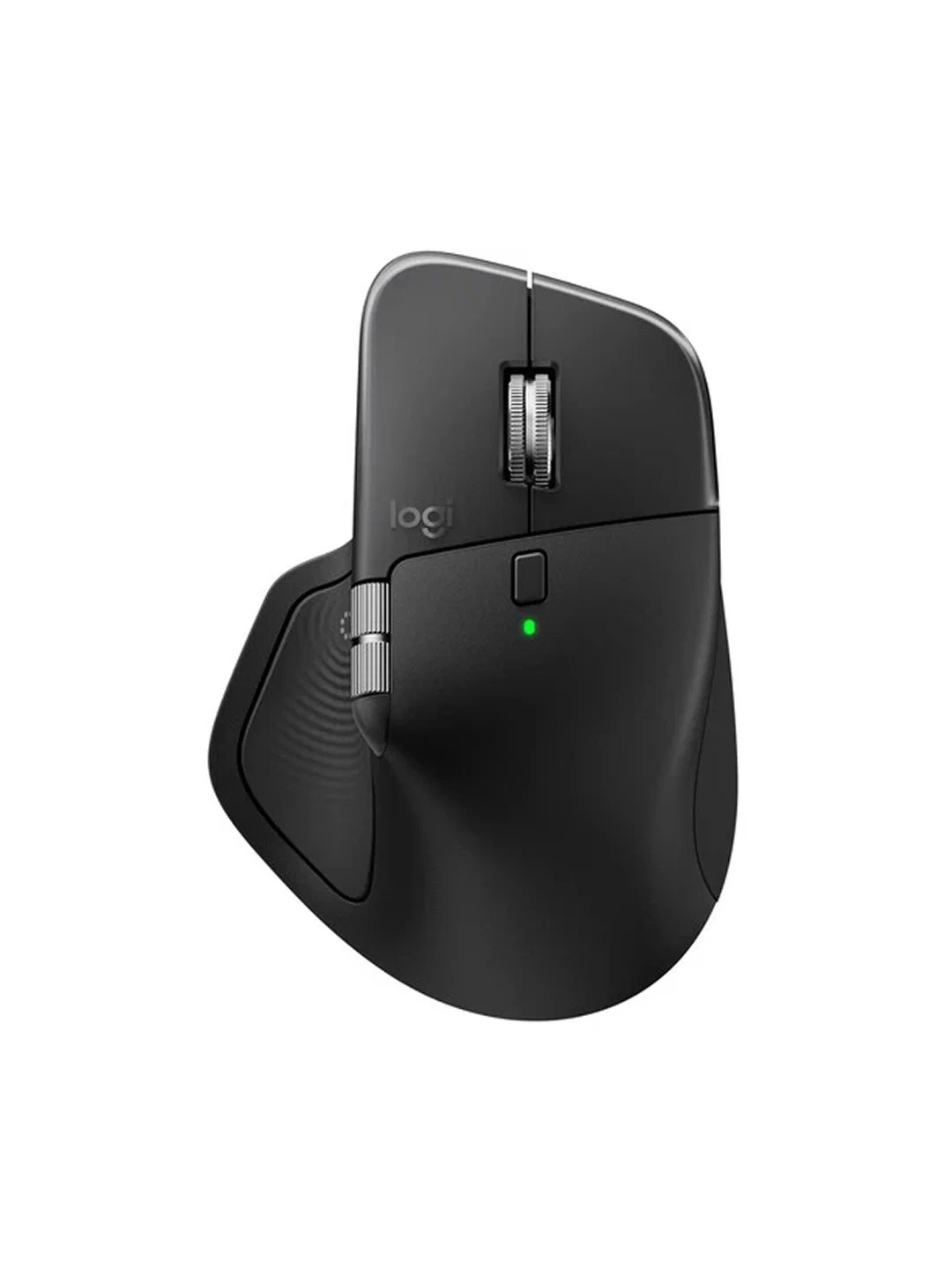 Беспроводная мышь Logitech MX Master 4, графитовый
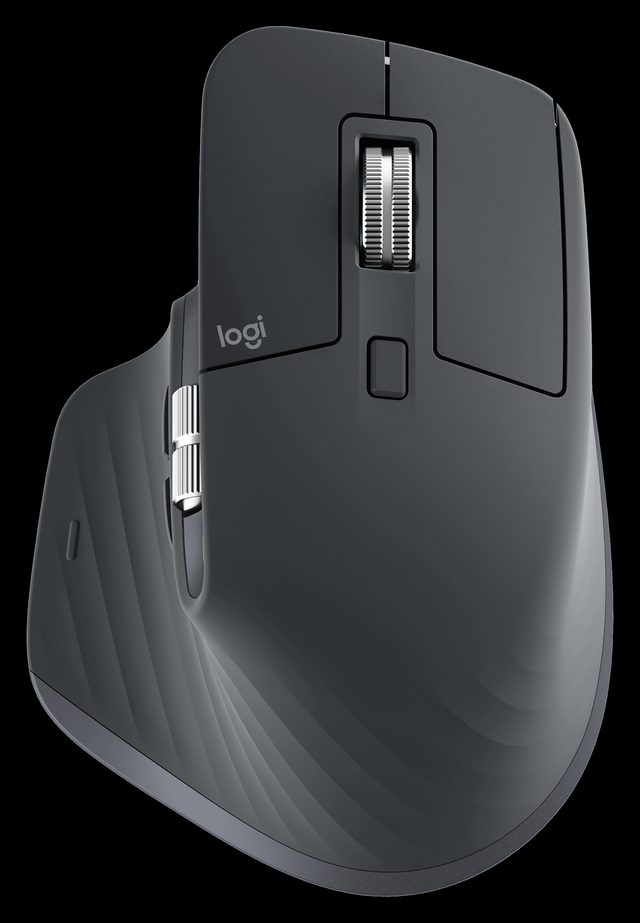 Беспроводная мышь Logitech MX Master 3S
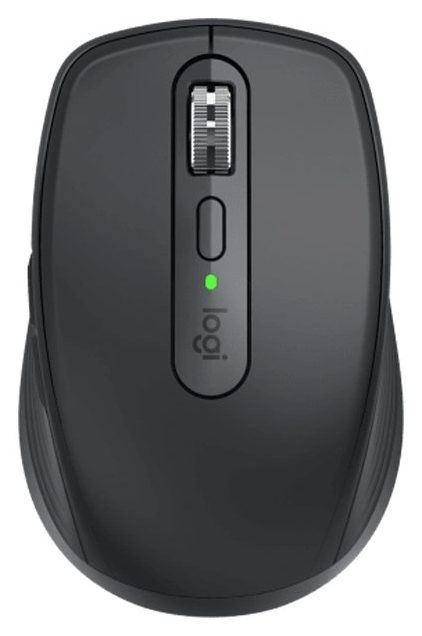 Беспроводная мышь Logitech MX Anywhere 3S, графитовый
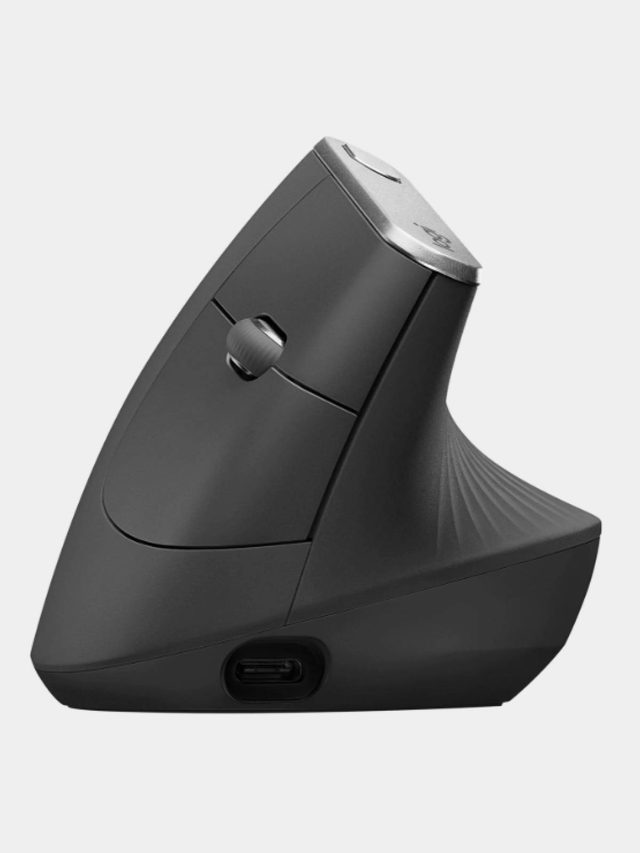 Беспроводная вертикальная мышь Logitech MX Vertical, графитовый
Logitech выпустила MX Master 4 — преемницу MX Master 3S с тактильной отдачей. Разбираем, что изменилось, что осталось прежним и кому есть смысл переходить. Рядом — компактная MX Anywhere 3S и вертикальная MX Vertical: иногда правильный выбор — другая форма, а не новая модель.
Сравнение в таблице
| Листайте таблицу вбок → | Logitech MX Master 4 1 699 000 сум В магазине Смотреть | Logitech MX Master 3S Bluetooth Edition 1 299 000 сум В магазине Смотреть | Logitech MX Anywhere 3S 999 000 сум В магазине Смотреть | Logitech MX Vertical 1 649 000 сум В магазине Смотреть |
|---|---|---|---|---|
| Основное | ||||
| Кнопок | 8 | 7 | 6 | 4 |
| Тихие клики | ✓ | ✓ | ✓ | — |
| Сенсор | Darkfield | Darkfield 8000 DPI | Darkfield | — |
| Хват | Правша | — | Симметричная | Правша |
| Игровой | Нет | Нет | Нет | Нет |
| Длина изделия | — | — | 10,05 см | — |
| Ширина изделия | — | — | 6,5 см | — |
| Высота изделия | — | — | 3,44 см | — |
| Подключение | ||||
| Подключение | Bluetooth LE 5.1 или приёмник Logi Bolt (USB-C) | Bluetooth Low Energy | Bluetooth LE | Bluetooth LE 4.2 или приёмник Unifying |
| Дальность связи | 10 м | 10 м | — | 10 м |
| Умные функции и управление | ||||
| Приложение | Logi Options+ | Logi Options+ | Logi Options+ | Logi Options+ |
| Разрешение сенсора | 8 000 DPI | 8 000 DPI | 8 000 DPI | 4 000 DPI |
| Разрешение сенсора, DPI | — | Darkfield, 200–8000 (шаг 50) | — | — |
| Аккумулятор и зарядка | ||||
| Аккумулятор | 650 мА·ч (лучшее значение) | 500 мА·ч | 500 мА·ч | 240 мА·ч |
| Без подзарядки | 70 дн. | — | 70 дн. | — |
| Корпус, размеры и вес | ||||
| Вес | 150 г | 141 г | 99 г (лучшее значение) | 125 г |
| Размеры | 128,15 × 88,35 × 50,8 мм | 124,9 × 84,3 × 51 мм | 100,5 × 65 × 34,4 мм | 120 × 79 × 78,5 мм |
| Корпус и питание | ||||
| Где использовать | — | Офис и кабинет | — | — |
| Комплект и совместимость | ||||
| Поддерживаемые системы | — | Windows 10, 11 и новее, macOS 10.15 и новее, Linux, ChromeOS, iPadOS 14 и новее, Android 8.0 и новее | — | — |
| Питание | ||||
| Питание | Аккумулятор | Аккумулятор | Аккумулятор | Аккумулятор |
Что общего · 3 характеристики
- Игровой
- Нет
- Приложение
- Logi Options+
- Питание
- Аккумулятор
Данные производителя и карточек товаров. Зелёным выделено лучшее значение — там, где «лучше» однозначно: больше батарея, ярче экран, меньше вес.
Коротко: MX Master 4 добавила отдачу, кнопку и связь, а MX Anywhere 3S и MX Vertical решают другие задачи
MX Master 4 — новинка: тактильная панель Haptic Sense, восемь кнопок вместо семи, вдвое более мощная связь и приёмник Bolt с USB-C в коробке. MX Master 3S — та же форма, колесо и сенсор, она на 9 г легче и по Bluetooth работает с более старыми Windows, macOS и iPad. MX Anywhere 3S — компактная, 99 г и кабель в коробке, для поездок. MX Vertical — вертикальная, под углом 57°, для тех, у кого к вечеру устаёт запястье. Цифры рядом — в таблице выше.
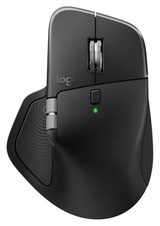 Беспроводная мышь Logitech MX Master 4, графитовыйHaptic Sense, 8 кнопок, приёмник Bolt USB-C
1 699 000 сумВ магазине
Беспроводная мышь Logitech MX Master 4, графитовыйHaptic Sense, 8 кнопок, приёмник Bolt USB-C
1 699 000 сумВ магазине
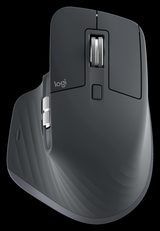 Беспроводная мышь Logitech MX Master 3S141 г, Bluetooth со старыми системами
1 299 000 сумВ магазине
Беспроводная мышь Logitech MX Master 3S141 г, Bluetooth со старыми системами
1 299 000 сумВ магазине
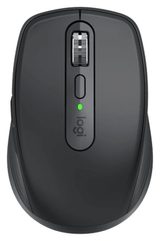 Беспроводная мышь Logitech MX Anywhere 3S, графитовый99 г, кабель USB-C в коробке
999 000 сумВ магазине
Беспроводная мышь Logitech MX Anywhere 3S, графитовый99 г, кабель USB-C в коробке
999 000 сумВ магазине
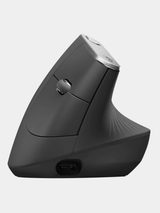 Беспроводная вертикальная мышь Logitech MX Vertical, графитовыйУгол 57°, до 4 месяцев от заряда
1 649 000 сумВ магазине
Беспроводная вертикальная мышь Logitech MX Vertical, графитовыйУгол 57°, до 4 месяцев от заряда
1 649 000 сумВ магазинеЧто нового у MX Master 4 — тактильная панель, восьмая кнопка, связь, аккумулятор и корпус
Главное — тактильная панель Haptic Sense под большим пальцем. Мышь отвечает лёгкой вибрацией, когда картинка встаёт по сетке, двигается ползунок или переключается рабочий стол. Силу отдачи настраивают в Logi Options+, а в Windows 11 с обновлением конца марта 2026 года отдачу включают в настройках самой Windows — при работе с окнами и в PowerPoint.
Кнопок восемь вместо семи. Связь вдвое мощнее, чем у 3S: новый радиочип, антенна и приёмник Bolt с разъёмом USB-C. Аккумулятор — 650 мА·ч вместо 500. В корпусе 54% переработанного пластика против 27% у 3S, и он легче отмывается.

Что осталось тем же — форма, колесо MagSpeed, сенсор для стекла, тихие щелчки и до 70 дней от заряда
Корпус с наклоном держит руку в естественном положении, под большим пальцем — боковое колесо для горизонтальной прокрутки. Стальное колесо MagSpeed идёт построчно или крутится до 1000 строк в секунду. Сенсор Darkfield от 200 до 8000 DPI ведёт курсор даже по стеклу толщиной от 4 мм. Щелчки Quiet Clicks у обеих на 90% тише, чем у MX Master 3.
Автономность та же: до 70 дней от полного заряда и три часа работы после минуты зарядки через USB-C, а кабеля в коробке нет ни у одной. Flow и профили Logi Options+ тоже есть у обеих — на Windows и macOS.

MX Master 4 — для тех, кто хочет чувствовать работу рукой и подключаться без Bluetooth
MX Master 4: 128 × 88 × 51 мм, восемь кнопок, колесо MagSpeed и боковое колесо, сенсор 8000 DPI, Bluetooth 5.1 и приёмник Logi Bolt с USB-C.
Плюсы: тактильная отдача в Actions Ring, Smart Actions, жестах и плагинах Photoshop, Lightroom Desktop и Zoom; приёмник в коробке — подойдёт настольному компьютеру без Bluetooth; связь вдвое мощнее, чем у 3S, а три устройства переключаются кнопкой Easy-Switch или через Actions Ring.
Минусы: 150 г — самая тяжёлая из четырёх; по Bluetooth нужны Windows 11, macOS 13, iPadOS 15 или Android 12, а с Windows 10 она работает только через приёмник; отдача, Actions Ring и Flow работают только с Logi Options+ на свежих Windows и macOS.
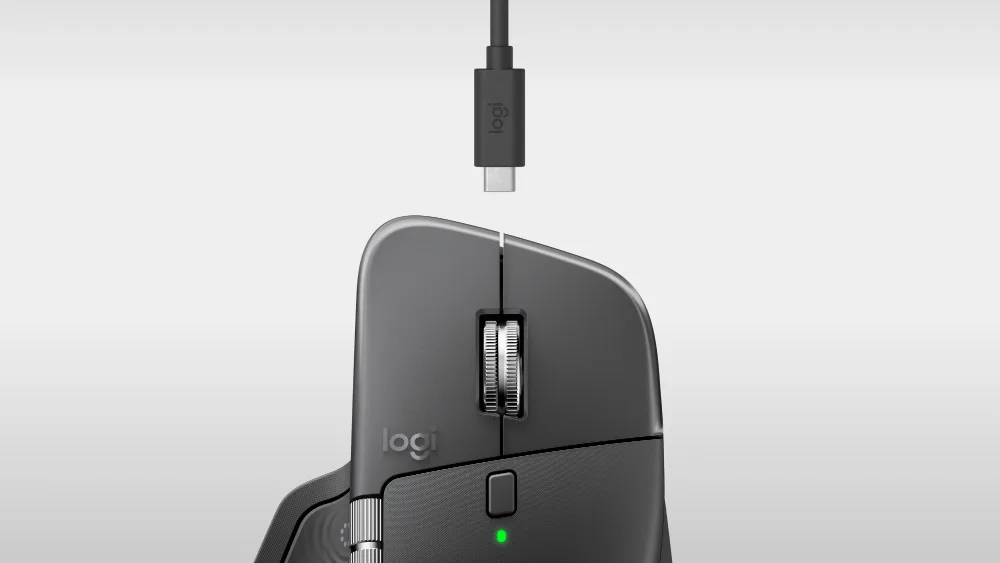
MX Master 3S — та же форма и прокрутка, она легче и работает со старыми системами, но без отдачи
MX Master 3S: 124,9 × 84,3 × 51 мм, семь кнопок, колесо MagSpeed и боковое колесо, сенсор 8000 DPI, аккумулятор 500 мА·ч. У нас — версия Bluetooth Edition, в коробке мышь и документация.
Плюсы: 141 г — на 9 г легче MX Master 4 при той же форме с наклоном; по Bluetooth работает с Windows 10, macOS 10.15, iPadOS 14 и Android 8 — подходит компьютерам и планшетам, с которыми MX Master 4 по Bluetooth не работает; готовые профили Logi Options+ для Photoshop, Premiere Pro, Final Cut Pro, Excel, Zoom и Teams.
Минусы: тактильной панели нет; приёмника нет — Logi Bolt входит только в стандартную версию, а Unifying не подходит; кабеля для зарядки в коробке тоже нет.
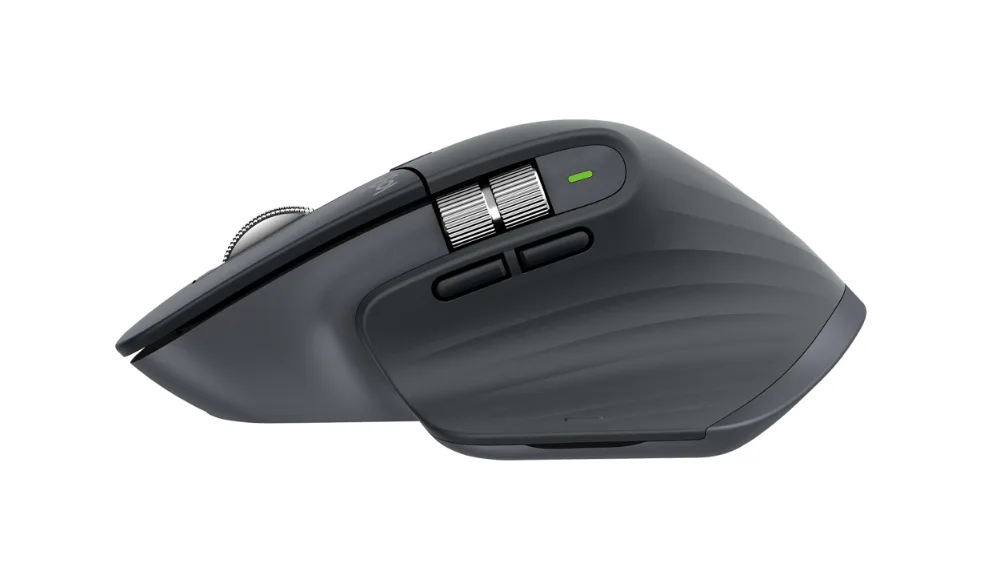
MX Anywhere 3S — компактная, 99 г, для сумки с ноутбуком, но без бокового колеса
MX Anywhere 3S: 100,5 × 65 × 34,4 мм, шесть кнопок, колесо MagSpeed с двумя режимами, сенсор 8000 DPI для стекла и тихие щелчки. Цвета — графитовый и светло-серый.
Плюсы: 99 г — самая лёгкая и маленькая из четырёх; кабель USB-C в коробке, до 70 дней от заряда и три часа работы после минуты зарядки; по Bluetooth подключается к трём устройствам и работает с Windows 10, macOS 10.15, iPadOS 14 и Android 8.
Минусы: бокового колеса нет — горизонтальная прокрутка идёт с зажатой боковой кнопкой; приёмник Logi Bolt в коробку не входит; кнопок шесть и тактильной панели нет — для долгого монтажа и больших таблиц возможностей меньше.
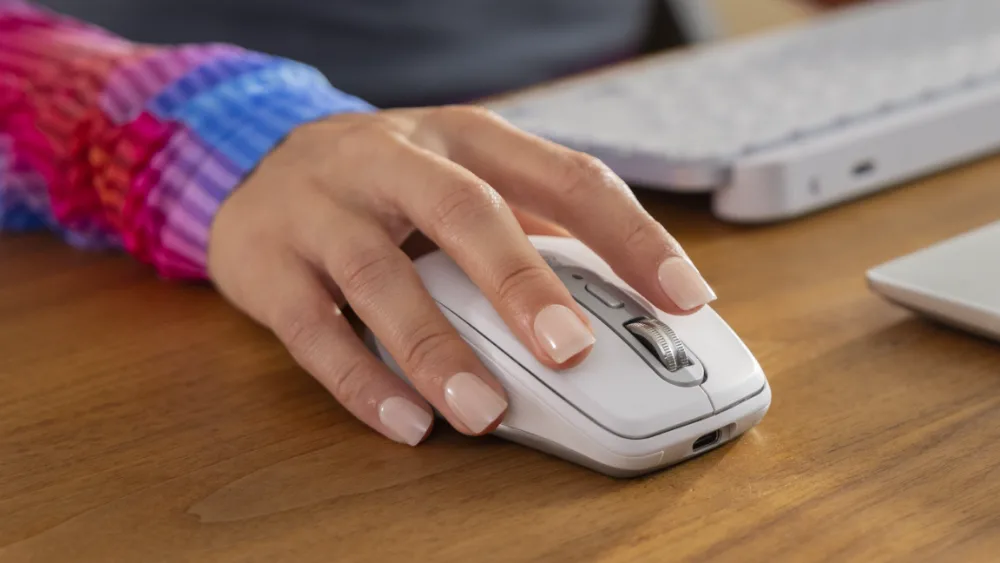
MX Vertical — вертикальная, под углом 57°, если к вечеру устаёт запястье
MX Vertical: 120 × 79 × 78,5 мм и 125 г, ладонь стоит ребром, как при рукопожатии, а большой палец лежит на упоре. Рассчитана на среднюю и крупную руку.
Плюсы: угол 57° снимает давление с запястья; в коробке и приёмник Unifying, и кабель USB-C, есть и Bluetooth — пока мышь заряжается, ей можно работать по кабелю; до четырёх месяцев от заряда, а минута зарядки даёт три часа работы.
Минусы: сенсор до 4000 DPI — вдвое меньше, чем у остальных трёх; четыре кнопки и одно обычное колесо, без MagSpeed; для маленькой руки она не рассчитана.
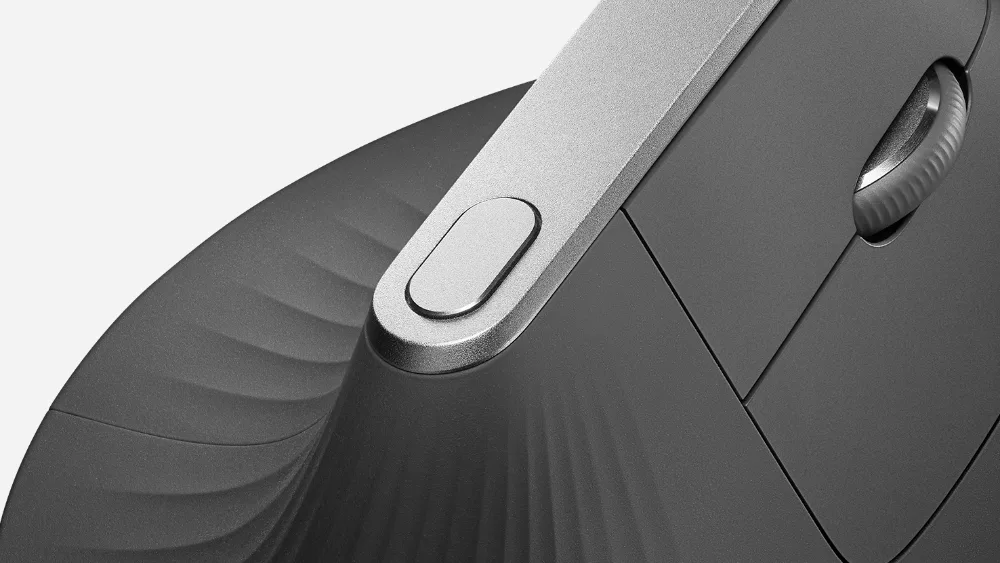
Переходить с MX Master 3S стоит ради отдачи, приёмника и связи, а не ради формы
Переходить стоит, если вы работаете в Photoshop, Lightroom или Zoom и хотите чувствовать действия рукой, если у настольного компьютера нет Bluetooth и нужен приёмник из коробки или если связь с мышью бывает нестабильной — у MX Master 4 она вдвое мощнее.
Оставаться на 3S разумно, если форма и прокрутка вас устраивают: колесо, сенсор, тихие щелчки и до 70 дней от заряда у новинки те же. И если у вас macOS старше 13 версии или iPad до iPadOS 15 — MX Master 4 с ними не работает, а 3S работает.

Итог: новая модель нужна не всем — выбирайте по задаче, руке и компьютеру
Если хотите тактильную отдачу, работаете в Photoshop или Lightroom или у компьютера нет Bluetooth, берите MX Master 4. Если нужна та же форма и прокрутка, а компьютер, Mac или iPad не самые новые, берите MX Master 3S. Если мышь ездит с ноутбуком в сумке, берите MX Anywhere 3S. Если к вечеру устаёт запястье, берите MX Vertical. Форма у MX Master 4 и 3S одна, поэтому меняют их ради отдачи, приёмника и связи, а не ради удобства руки.
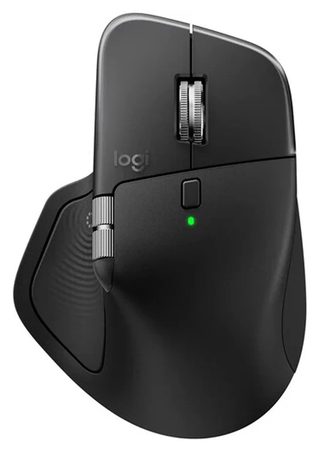
- Тактильная панель Haptic Sense
- Приёмник Bolt USB-C в коробке
- Связь вдвое мощнее, чем у 3S
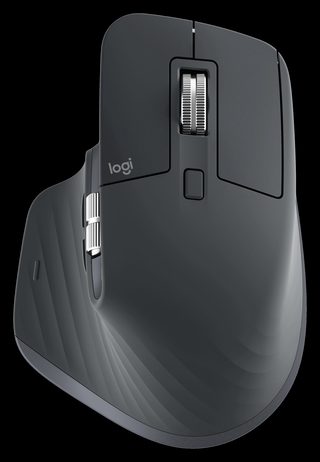
- 141 г, корпус с наклоном
- Windows 10, macOS 10.15, iPadOS 14
- MagSpeed и сенсор 8000 DPI
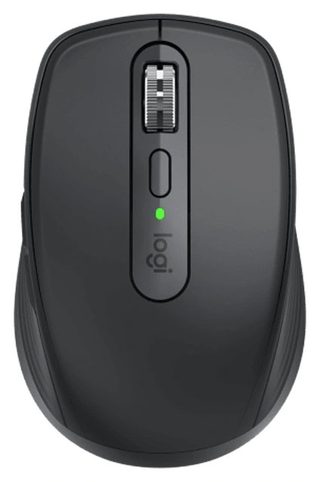
- 99 г
- Кабель USB-C в коробке
- Три устройства по Bluetooth
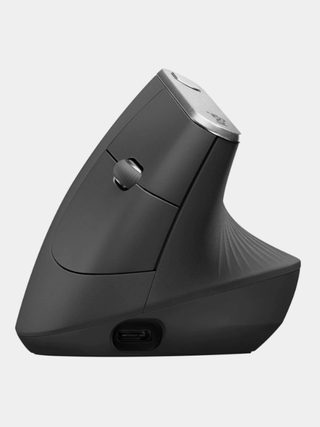
- Угол 57°
- До 4 месяцев от заряда
- Unifying, Bluetooth и кабель
Что дальше
Как устроена новинка по шагам — тактильная панель, Actions Ring, Flow и профили под программы — рассказали в обзоре Logitech MX Master 4.
Если запястье устаёт, а вертикальная мышь кажется крайностью, посмотрите статью мышь для работы — эргономичная, вертикальная и тихая.
Как понять, подойдёт ли мышь вашей ладони, объяснили в статье хват мыши и размер руки.
Бренды в статье

Спасибо — учтём!
Что было непонятно или чего не хватило? Напишите — ответим и поправим текст. Написать в Telegram
