
Monitorni qanday ulash va sozlash kerak: kabel, Windows da 165 Hz va FreeSync
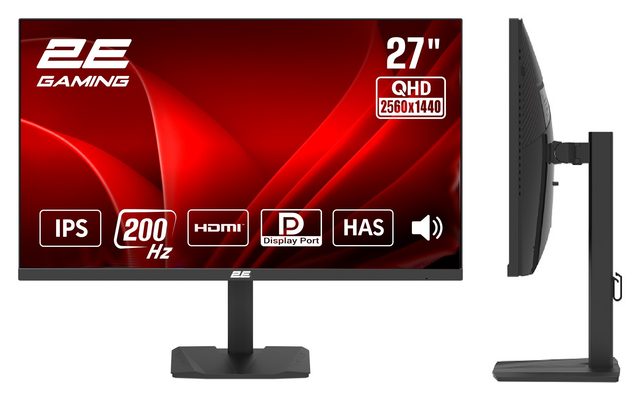
Monitor toʻliq chastotada ishlashi uchun qaysi kabelni olish, Windows da 144–240 Hz ni qayerda yoqish, FreeSync va G-SYNC ni qanday sozlash, monitorni kronshteynga osish va ekranni parvarishlash.
1. Qaysi kabel va qaysi ulagichga
Oʻyin chastotalari uchun monitorni DisplayPort orqali yoki komplektdagi kabel bilan ulang. HDMI orqali yuqori chastota har doim ham mavjud emas: masalan, Lenovo maʼlumotiga koʻra Lenovo Legion 25-10 320 Hz ni faqat DisplayPort 1.4 orqali, HDMI orqali esa 240 Hz gacha koʻrsatadi. Shuning uchun koʻp oʻyin monitorlarida DisplayPort kabeli qutida bor — 2E Gaming G2726BH, G2724BU va Legion 25-10 da.
Kompyuterda alohida videokarta boʻlsa, monitorni uning ulagichlariga ulang — ular orqa panelda pastroqda, alohida gorizontal planka koʻrinishida. Yuqoridagi ona plata ulagichlari ichki grafika bilan ishlaydi va oʻyin videokartasiz ishlaydi.
2. Noutbuk: HDMI yoki USB-C
Noutbukka monitorni HDMI orqali ulash eng oson. Noutbukda tasvir chiqaradigan USB-C (DisplayPort Alt Mode) boʻlsa, USB-C kirishli monitor qulayroq: Samsung Essential S4 27″ bitta kabel orqali tasvirni oladi va noutbukni 90 Vt gacha quvvatlaydi, uning USB portlariga esa sichqoncha va klaviatura ulanadi. 2E Gaming G2724BU da ham USB-C kirish bor, kabel — komplektda.
3. Windows da yuqori chastotani yoqing
Ulangandan keyin Windows 60 Hz qoʻyishi mumkin — shunda oʻyin monitori oddiy monitordek ishlaydi. Windows 11 da «Пуск» → «Параметры» → «Система» → «Дисплей» → «Расширенные параметры дисплея» ni oching (inglizcha Windows da «Start» → «Settings» → «System» → «Display» → «Advanced display»). Monitorlar bir nechta boʻlsa, keragini tanlang, keyin «Частота обновления» («Refresh rate») roʻyxatida maksimal qiymatni tanlang — 165, 200 yoki 240 Hz.
Kerakli chastota roʻyxatda boʻlmasa, kabel va ulagichni tekshiring (yuqoriga qarang) va videokartaning yangi drayverini oʻrnating. Yulduzchali chastotalar joriy tasvir aniqligini qoʻllab-quvvatlamaydi — tanlansa, Windows uni oʻzgartiradi.
4. FreeSync, G-SYNC va Overdrive
Adaptiv sinxronlash oʻyinlardagi tasvir uzilishlarini yoʻqotadi. Avval monitor menyusida FreeSync yoqilganini tekshiring — menyu tugmalari odatda korpusning pastida yoki orqasida. Keyin videokarta dasturida sinxronlashni yoqing: AMD da — AMD Software dagi AMD FreeSync, NVIDIA da — NVIDIA boshqaruv panelidagi G-SYNC (G-SYNC Compatible monitorlar uchun).
Oʻyin monitorlari menyusida koʻpincha Overdrive bor — matritsani tezlashtirish. Oʻrta daraja izni kamaytiradi, maksimal daraja esa baʼzan obyektlar ortida yorugʻ hala beradi — tasvir tozaroq koʻrinadigan darajani tanlang.
5. Balandlik va kronshteyn
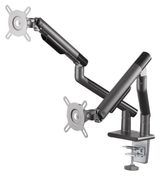
Ekranning yuqori cheti koʻz darajasida, ekrangacha masofa esa taxminan choʻzilgan qoʻl uzunligida boʻlishi kerak. Tagliq faqat qiyalikni sozlasa, balandlikni stol kronshteyni beradi. Xariddan oldin ikki narsani tekshiring: monitorning VESA mahkamlagichi — 2E Gaming G2726BH va G2725B da bu 100×100, egilgan R2726B da — 75×75 — va ogʻirlik: bitta monitor uchun 2E kronshteyni 9 kg gacha boʻlgan 19–32″ ekranlarga, 2E Beyrbi — har biri 9 kg dan ikkita 17–32″ monitorga moʻljallangan.
Monitor kronshteynlari — 35 ta model →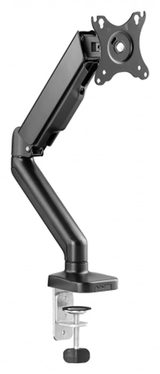
6. Ekranni qanday tozalash kerak
Ekranning mat qoplamasini tirnash oson. Oʻchirilgan monitorni bosmasdan yumshoq mikrofibra salfetka bilan arting. Suyuqlikni ekranga emas, salfetkaga surting — shunda u ramka ostiga oqib kirmaydi. Buning uchun 2E Cleaning Kit 300 ml mos — LED va LCD ekranlar uchun suyuqlik va ikkita salfetka. Spirt, oyna tozalash vositalari va qogʻoz sochiqlardan foydalanmang.
Monitorni qanday tanlash kerak →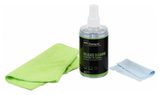
Maqoladagi brendlar


Rahmat — inobatga olamiz!
Nima tushunarsiz boʻldi yoki nima yetishmadi? Yozing — javob beramiz va matnni tuzatamiz. Telegramda yozish
