
Ish va oʻqish uchun monitor: balandlik, koʻzni himoyalash va USB-C
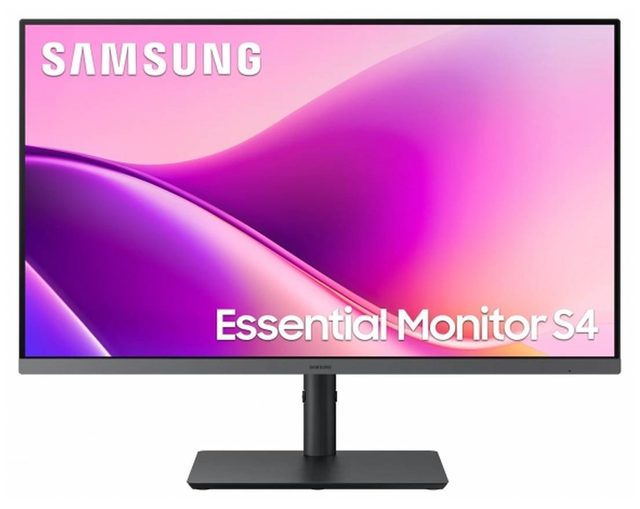
Kun boʻyi monitor oldida oʻtirsangiz nima muhim: balandligi sozlanadigan tagliq, miltillamaydigan ekran, noutbukni bitta kabel bilan ulash va ikkinchi ekran uchun joy.
- Kuniga necha soat ekran oldida oʻtirasiz?
- Noutbuk ulaysizmi yoki statsionar kompyuter?
- Yonida ikkinchi monitor kerakmi?
1. Balandligi sozlanadigan tagliq
Kun boʻyi ekran oldida boʻlsangiz, birinchi navbatda tagliqqa qarash kerak. Ekranning yuqori cheti koʻz darajasida boʻlishi kerak: shunda boʻyin oldinga egilmaydi va kamroq charchaydi. Oddiy tagliq faqat qiyalikni oʻzgartiradi, balandlikni esa kitoblar bilan toʻldirishga toʻgʻri keladi. Yaxshisi — ekranni koʻtaradi, buradi va uzun hujjatlar uchun vertikal aylantiradi.
Samsung maʼlumotiga koʻra Samsung Essential S4 27″ 130 mm ga koʻtariladi, qiyalanadi, buriladi va portret rejimiga oʻtadi. 2E N2726B — 70 mm koʻtariladigan va ±20° buriladigan 100 Hz 27″ IPS Full HD.
Balandligi sozlanadigan monitorlar — 6 ta model →
2. Koʻz: miltillashsiz va koʻk filtr bilan
Koʻp monitorlarning yorqinligi orqa yoritishni tez yoqib-oʻchirish bilan sozlanadi — past yorqinlikda bu miltillash baʼzi odamlarning koʻzini charchatadi. Flicker Free belgili monitorlar yorqinlikni miltillashsiz sozlaydi. Koʻk yorugʻlik filtri rejimi kechqurun tasvirni iliqroq qiladi. Samsung Essential S4 da ikkalasi ham bor: Flicker Free va Eye Saver Mode.
Bu funksiyalarning oʻzi toʻgʻri sozlashning oʻrnini bosmaydi: yorqinlikni xona darajasigacha kamaytiring, ekranni choʻzilgan qoʻl masofasida tuting va tanaffus qiling.
3. USB-C: noutbuk bitta kabel bilan
Tasvir chiqaradigan USB-C li noutbukda ishlasangiz, USB-C li monitor stolni soddalashtiradi: bitta kabel tasvirni uzatadi, noutbukni quvvatlaydi va unga periferiyani ulaydi. Samsung Essential S4 da USB-C noutbukni 90 Vt gacha quvvatlaydi, monitorda esa toʻrtta USB-A va Ethernet bor — sichqoncha, klaviatura va simli internet monitorga ulanadi. QHD ekranli Samsung ViewFinity S6 32″ ham shunday qila oladi va KVM almashtirgich qoʻshadi: bitta klaviatura va sichqoncha bilan ikkita kompyuterni boshqarish mumkin.
Noutbukda USB-C boʻlmasa yoki u tasvir chiqarmasa, HDMI li oddiy monitor mos keladi, portlarni esa USB hab qoʻshadi.
4. Oʻlcham va matn tiniqligi
Oddiy stolda oʻqish va ofis uchun 24″ Full HD yetadi — masalan, 27″ dagidek tagliq va USB-C li Samsung Essential S4 24″. Jadvallar va yonma-yon ikki oyna uchun 27″ QHD qulayroq: 2E H2725B da matn 27″ Full HD ga qaraganda tiniqroq. Diagonallar haqida batafsil — Monitor oʻlchami va tasvir aniqligi maqolasida. Ish uchun 75–100 Hz chastota yetarli: hujjatlarni aylantirish 60 Hz ga qaraganda silliqroq.
Ish va oʻqish uchun monitorlar — 10 ta model →
5. Ikkita monitor
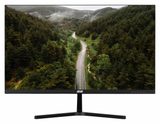
Bir ekranda hujjat yoki kod, ikkinchisida pochta, brauzer yoki video aloqa boʻlganda ikkinchi ekran qulay. Ikkita bir xil monitor qoʻying: bir xil ramkalar, rang va balandlik. Stolni boʻshatish va ikkala ekranni bir balandlikka qoʻyish uchun qoʻsh kronshteyndan foydalaning — 2E Beyrbi har biri 9 kg dan ikkita 17–32″ monitorga moʻljallangan. Monitorlarda VESA mahkamlagichi borligini tekshiring.
Stolda ikki monitor — 4 ta model →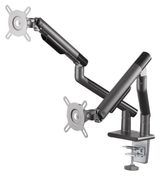
Qisqacha: nimani olish kerak
Noutbuk bilan bitta kabelda ishlash — Samsung Essential S4 24″ yoki 27″. Katta jadvallar va ikki kompyuter — ViewFinity S6 32″. 27″ da tiniq matn — 2E H2725B. USB-C siz balandlikni sozlash — 2E N2726B. Monitorni qanday ulashni Monitorni qanday ulash va sozlash kerak maqolasida aytib berdik.
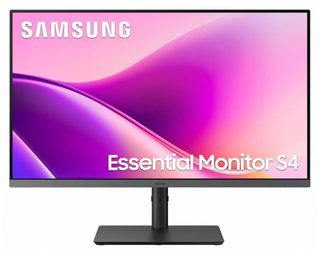
- 27″ IPS 100 Hz
- USB-C 90 Vt, 4 × USB-A
- 130 mm koʻtarish
- Flicker Free
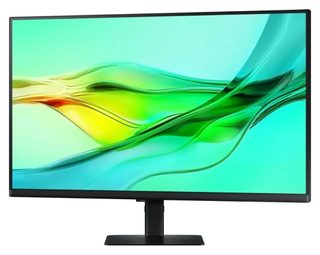
- 32″ QHD 100 Hz
- USB-C 90 Vt
- KVM almashtirgich
- 120 mm koʻtarish
- 27″ IPS Full HD
- 100 Hz
- 70 mm koʻtarish
- Ichki dinamiklar
Modellar sharhlari va taqqoslashlari
Sharhlar
Taqqoslashlar
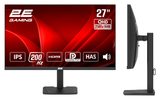
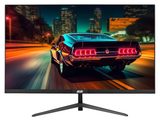 Taqqoslash2E Gaming G2726BH, 2E Gaming G2724BU yoki Samsung Essential S4 27″: qaysi birini tanlash kerak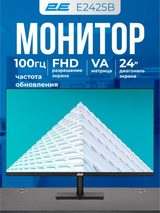
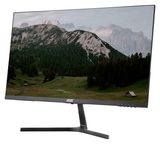 Taqqoslash2E E2425B, D2423B yoki N2726B: uy va ofis uchun qaysi monitorni tanlash kerak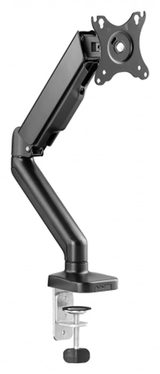
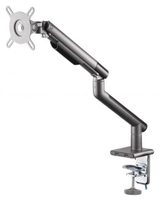 Taqqoslash2E 1MGS, Husto, 1MCBUSB yoki Beyrbi: qaysi monitor kronshteynini tanlash kerak
 Taqqoslash2E Gaming G2724BU, G2725B yoki Lenovo Legion 25-10: Full HD oʻyin monitori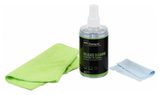
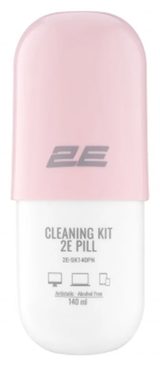 Taqqoslash2E Cleaning Kit 300 ml, 150 ml yoki PILL 140 ml: ekranlarni tozalash uchun qaysi toʻplamni tanlash kerak
Maqoladagi brendlar



Rahmat — inobatga olamiz!
Nima tushunarsiz boʻldi yoki nima yetishmadi? Yozing — javob beramiz va matnni tuzatamiz. Telegramda yozish
