
Как подключить и настроить монитор: кабель, 165 Гц в Windows и FreeSync
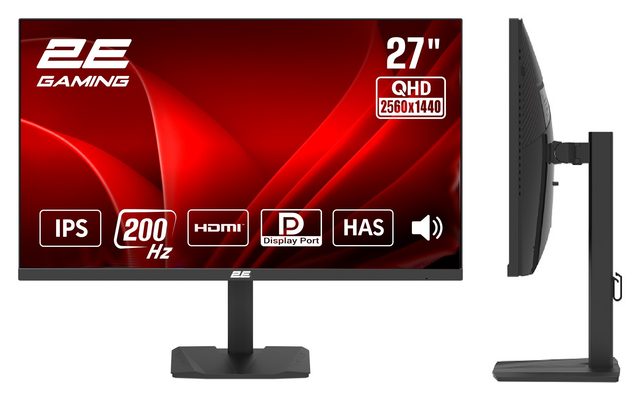
Какой кабель взять, чтобы монитор работал на полной частоте, где включить 144–240 Гц в Windows, как настроить FreeSync и G-SYNC, повесить монитор на кронштейн и ухаживать за экраном.
1. Какой кабель и в какой разъём
Для игровых частот подключайте монитор по DisplayPort или по кабелю из комплекта. Через HDMI высокая частота доступна не всегда: например, Lenovo Legion 25-10 по данным Lenovo показывает 320 Гц только по DisplayPort 1.4, а по HDMI — до 240 Гц. Поэтому у многих игровых мониторов кабель DisplayPort лежит в коробке — у 2E Gaming G2726BH, G2724BU и Legion 25-10.
Если в компьютере есть отдельная видеокарта, подключайте монитор к её разъёмам — они на задней панели ниже, отдельной горизонтальной планкой. Разъёмы на материнской плате выше работают со встроенной графикой, и игра пойдёт без видеокарты.
2. Ноутбук: HDMI или USB-C
У ноутбука проще всего подключить монитор по HDMI. Если у ноутбука USB-C с выводом изображения (DisplayPort Alt Mode), удобнее монитор с входом USB-C: Samsung Essential S4 27″ по одному кабелю получает картинку и заряжает ноутбук мощностью до 90 Вт, а к его портам USB подключаются мышь и клавиатура. У 2E Gaming G2724BU тоже есть вход USB-C, кабель — в комплекте.
3. Включите высокую частоту в Windows
После подключения Windows может поставить 60 Гц — тогда игровой монитор работает как обычный. В Windows 11 откройте «Пуск» → «Параметры» → «Система» → «Дисплей» → «Расширенные параметры дисплея». Если мониторов несколько, выберите нужный, затем в списке «Частота обновления» выберите максимальное значение — 165, 200 или 240 Гц.
Если нужной частоты нет в списке, проверьте кабель и разъём (см. выше) и установите свежий драйвер видеокарты. Частоты со звёздочкой не поддерживают текущее разрешение — при выборе Windows его поменяет.
4. FreeSync, G-SYNC и Overdrive
Адаптивная синхронизация убирает разрывы картинки в играх. Сначала проверьте в меню монитора, что FreeSync включён — кнопки меню обычно снизу или сзади корпуса. Затем включите синхронизацию в программе видеокарты: у AMD — AMD FreeSync в AMD Software, у NVIDIA — G-SYNC в панели управления NVIDIA (для мониторов G-SYNC Compatible).
В меню игровых мониторов часто есть Overdrive — ускорение матрицы. Средний уровень уменьшает шлейф, максимальный иногда даёт светлый ореол за объектами — выберите уровень, при котором картинка выглядит чище.
5. Высота и кронштейн
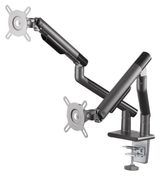
Верхний край экрана должен быть на уровне глаз, расстояние до экрана — примерно вытянутая рука. Если подставка регулирует только наклон, высоту даст настольный кронштейн. Перед покупкой проверьте две вещи: крепление VESA монитора — у 2E Gaming G2726BH и G2725B это 100×100, у изогнутого R2726B — 75×75 — и вес: кронштейн 2E на один монитор рассчитан на экраны 19–32″ до 9 кг, 2E Beyrbi — на два монитора 17–32″ по 9 кг.
Кронштейны для мониторов — 13 моделей →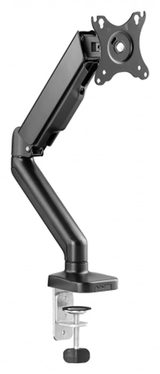
6. Как чистить экран
Матовое покрытие экрана легко поцарапать. Протирайте выключенный монитор мягкой салфеткой из микрофибры без нажима. Жидкость наносите на салфетку, а не на экран, — так она не затечёт под рамку. Для этого подходит 2E Cleaning Kit 300 мл — жидкость для LED- и LCD-экранов и две салфетки. Не используйте спирт, средства для стёкол и бумажные полотенца.
Как выбрать монитор →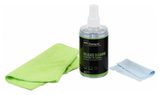
Бренды в статье



Спасибо — учтём!
Что было непонятно или чего не хватило? Напишите — ответим и поправим текст. Написать в Telegram
