
Как выбрать монитор
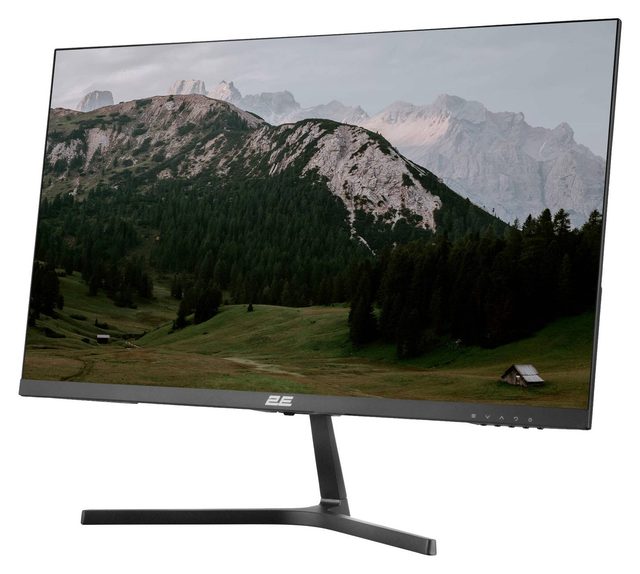
Диагональ, разрешение, матрица, частота и подставка — по шагам о том, как выбрать монитор для работы, учёбы и игр.
- Для чего монитор: работа с документами, фото, фильмы или игры?
- Какой глубины стол и на каком расстоянии вы сидите от экрана?
- Какая видеокарта в компьютере и какие разъёмы у ноутбука?
- Сколько часов в день вы проводите за экраном?
1. Диагональ и место на столе
Начните со стола. Монитор 23,8–24″ удобно смотреть с 60–70 см, он помещается почти на любой стол. 27″ даёт больше места для двух окон рядом, но его лучше ставить чуть дальше. 30–32″ — для глубокого стола и работы с большими таблицами.
Если за монитором работают весь день, полезнее взять экран, который удобно поставить на уровень глаз, чем просто самый крупный.
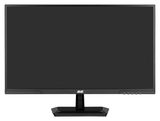
Простой вариант для офиса и учёбы — 2E D2423B: 23,8″ IPS Full HD, 75 Гц и встроенные динамики. Для работы с таблицами — Samsung ViewFinity S6 S60UD на 32″ с разрешением 2560×1440 и регулировкой высоты.
Мониторы 27″ — 9 моделей →
2. Разрешение: Full HD или QHD
Разрешение — сколько точек составляют картинку. На 24″ Full HD (1920×1080) выглядит чётко. На 27″ та же картинка растягивается, и текст становится мягче — здесь мы советуем QHD (2560×1440): он чётче и даёт больше места для окон.
Для игр учтите видеокарту: в QHD ей нужно рисовать почти вдвое больше точек, чем в Full HD, поэтому кадров будет меньше на той же видеокарте.
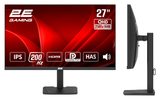
Пример 27″ QHD для работы — 2E H2725B: IPS 2560×1440, 100 Гц, FreeSync и встроенные динамики.
Мониторы QHD — 5 моделей →
3. Матрица: IPS, VA или OLED
IPS даёт точные цвета и широкие углы обзора — картинка не меняется, если смотреть сбоку. Это универсальный выбор для работы, фото и игр. VA отличается высоким контрастом и глубоким чёрным, хороша для фильмов, но под углом цвета меняются заметнее. OLED — каждая точка светится сама: чёрный настоящий, отклик почти мгновенный.
Для офиса и учёбы мы советуем IPS, для фильмов в тёмной комнате можно смотреть на VA.
Монитор на VA — 2E E2425B: 23,8″ Full HD, 100 Гц и FreeSync. На IPS — 2E D2423B: 23,8″ Full HD, 75 Гц, входы HDMI и D-Sub, встроенные динамики.
Матрица IPS — 15 моделей →4. Частота и отклик для игр
Частота обновления — сколько раз в секунду меняется картинка. Для работы приятно 100 Гц: прокрутка плавнее, чем на 60 Гц. Для игр смотрите от 165 Гц, для соревновательных шутеров — 240 Гц и выше. Время отклика около 1 мс уменьшает шлейф за быстрыми объектами.
Высокая частота имеет смысл, только если видеокарта выдаёт столько же кадров. Технология FreeSync убирает разрывы кадра, когда кадров меньше, чем герц.
2E Gaming G2725B — 27″ Full HD IPS на 240 Гц и 1 мс. Для киберспорта — Lenovo Legion 25-10: 24,5″, 320 Гц и 0,5 мс.
Игровые мониторы — 8 моделей →
5. Изогнутый или плоский
Изогнутый экран повторяет поле зрения: края ближе к глазам, картинку легче охватить целиком, сильнее погружение в игру и фильм. Изогнутые модели обычно делают на VA-матрице. Для работы с чертежами и ровными линиями привычнее плоский экран.
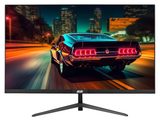
Изогнутый игровой монитор 27″ — 2E Gaming R2723BV: изгиб 1500R, 165 Гц и встроенные динамики. Для быстрых шутеров с откликом 1 мс удобнее плоский IPS, например 2E Gaming G2725B на 240 Гц.
Изогнутые мониторы — 3 модели →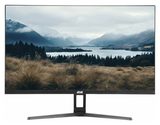
6. Подставка и кронштейн
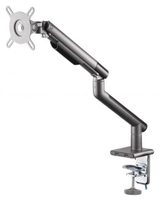
Верхний край экрана должен быть на уровне глаз — тогда шея и спина меньше устают. Подставка с регулировкой по высоте позволяет настроить это без подручных средств. У простых подставок меняется только наклон, и высоту тогда даёт настольный кронштейн.
Для кронштейна проверьте крепление VESA у монитора и вес без подставки.
С регулировкой высоты — Samsung Essential S4 S43UF 24″: IPS Full HD, 100 Гц и расширенный набор разъёмов. И 2E N2726B: 27″ Full HD IPS, 100 Гц и динамики.
Кронштейны для мониторов — 13 моделей →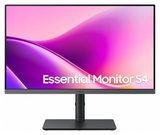
7. Разъёмы и подключение
Проверьте, чем будете подключать: у компьютера обычно HDMI и DisplayPort, у ноутбука — HDMI или USB-C с выводом изображения. Высокую частоту лучше передавать по DisplayPort или HDMI из комплекта. Два видеовхода позволяют держать подключёнными компьютер и ноутбук.
Монитор с USB-C удобен для ноутбука: 2E Gaming G2724BU — 27″ Full HD IPS, 165 Гц, входы HDMI, DisplayPort и USB-C.
Мониторы 27″ — 9 моделей →Частые ошибки при выборе
Брать 27″ с Full HD для работы с текстом и удивляться мягким буквам. Покупать монитор на 240 Гц для видеокарты, которая выдаёт 60 кадров. Забывать переключить частоту в настройках — по умолчанию система может поставить 60 Гц. Подключать монитор к разъёму материнской платы вместо видеокарты.
Ставить экран слишком низко и работать с наклонённой головой. Брать кронштейн, не проверив крепление VESA и вес монитора. Три монитора на 27″ мы сравнили по пунктам: 2E Gaming G2726BH, G2724BU и Samsung Essential S4.
Сравнение мониторов 27″ →Коротко: что взять
Офис и учёба: 24″ IPS Full HD на 75–100 Гц. Работа с документами и окнами: 27″ QHD. Игры: 27″ IPS от 165 Гц и 1 мс, а если видеокарта мощная — QHD на 200 Гц. Киберспорт: 24,5″ на 320 Гц. Если за экраном весь день — подставка с регулировкой высоты или кронштейн.
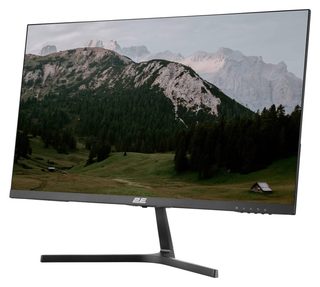
- 23,8″ IPS Full HD
- 75 Гц и FreeSync
- Встроенные динамики

- 27″ QHD 2560×1440
- IPS, 100 Гц
- HDMI и DisplayPort
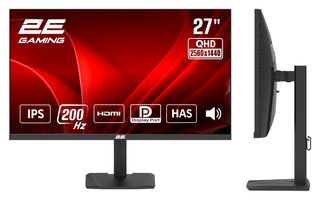
- 27″ QHD IPS
- 200 Гц и 1 мс
- Регулировка высоты
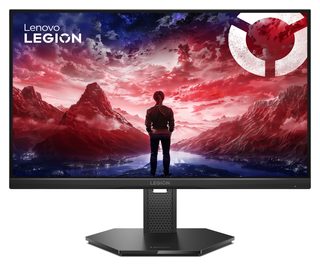
- 24,5″ Full HD
- 320 Гц
- Отклик 0,5 мс
Обзоры и сравнения моделей
Обзоры
Сравнения
 Сравнение2E Gaming G2724BU, G2725B или Lenovo Legion 25-10: игровой монитор Full HD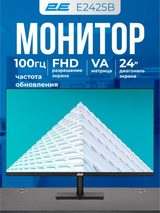
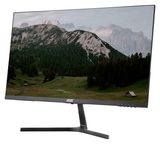 Сравнение2E E2425B, D2423B или N2726B: какой монитор выбрать для дома и офиса
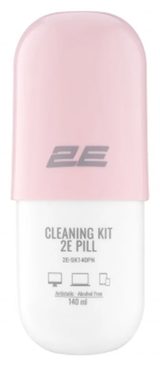 Сравнение2E Cleaning Kit 300 мл, 150 мл или PILL 140 мл: какой набор для чистки экранов выбрать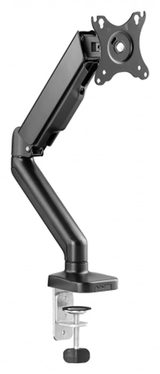
 Сравнение2E 1MGS, Husto, 1MCBUSB или Beyrbi: какой кронштейн для монитора выбрать
Бренды в статье




Спасибо — учтём!
Что было непонятно или чего не хватило? Напишите — ответим и поправим текст. Написать в Telegram
