
Монитор: 144 Гц, диагональ и кабель — почему он работает на 60 и что выбрать, 24 или 27″
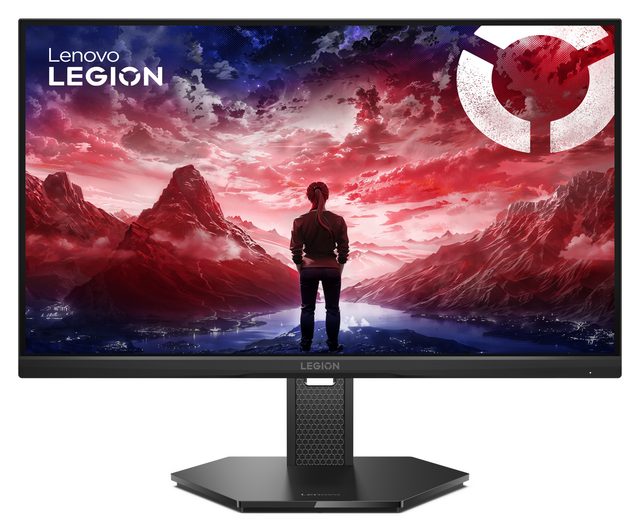
Частая история: купили игровой монитор на 144 или 165 Гц, подключили — а картинка такая же, как на старом. Почти всегда монитор просто работает на 60 Гц: из-за кабеля, разъёма или настройки Windows. Разбираем, как это проверить за пять минут, а заодно отвечаем на второй частый вопрос — 24 или 27 дюймов.
1. «Купили 144 Гц, а он работает на 60»: три причины
Высокая частота включается, только когда сходятся три вещи: кабель и вход монитора её пропускают, монитор подключён к правильному разъёму компьютера, а в Windows выбрана нужная частота. Достаточно одного слабого звена — и монитор работает на 60 Гц, хотя умеет больше. Проверяйте по порядку, как ниже: от кабеля к настройкам.
2. Кабель: берите DisplayPort из коробки
Для игровых частот подключайте монитор по DisplayPort. Через HDMI высокая частота доступна не всегда: например, Lenovo Legion 25-10 показывает 320 Гц только по DisplayPort 1.4, а по HDMI — до 240 Гц. Поэтому у многих игровых мониторов кабель DisplayPort лежит в коробке — у 2E Gaming G2726BH он в комплекте, у 2E Gaming G2724BU — кабели DisplayPort и USB-C.
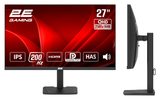 Игровой монитор 2E Gaming G2726BH 27″Кабель DisplayPort в комплекте
2 249 000 сумНа складе
Игровой монитор 2E Gaming G2726BH 27″Кабель DisplayPort в комплекте
2 249 000 сумНа складе
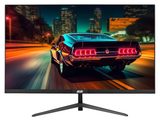 Игровой монитор 2E Gaming G2724BU 27″Кабели DisplayPort и USB-C в комплекте
1 889 000 сумВ магазине
Игровой монитор 2E Gaming G2724BU 27″Кабели DisplayPort и USB-C в комплекте
1 889 000 сумВ магазине
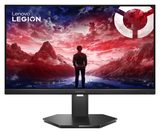 Монитор Lenovo Legion 25-10 24,5″320 Гц только по DisplayPort 1.4
2 399 000 сумВ магазине
Монитор Lenovo Legion 25-10 24,5″320 Гц только по DisplayPort 1.4
2 399 000 сумВ магазинеЕсли подключили кабелем, который остался от телевизора или старого монитора, сначала попробуйте кабель из коробки. Это самая простая проверка и самая частая причина.
Как подключить и настроить монитор →3. Разъём: видеокарта, а не материнская плата
Если в компьютере есть отдельная видеокарта, монитор подключают к её разъёмам — они на задней панели ниже, отдельной горизонтальной планкой. Разъёмы выше, на материнской плате, работают со встроенной графикой: игра пойдёт без видеокарты, а высокой частоты может не быть вовсе.
У ноутбука монитор проще всего подключить по HDMI. Если у ноутбука есть USB-C с выводом изображения (DisplayPort Alt Mode), можно подключить монитор со входом USB-C — например, 2E Gaming G2724BU — одним кабелем.
4. Windows: выберите частоту вручную
После подключения Windows часто ставит 60 Гц. В Windows 11 откройте «Пуск» → «Параметры» → «Система» → «Дисплей» → «Расширенные параметры дисплея». Если мониторов несколько, выберите нужный и в списке «Частота обновления» поставьте максимальное значение — 144, 165, 200 или 240 Гц.
Нужной частоты нет в списке — вернитесь к кабелю и разъёму и установите свежий драйвер видеокарты. Частоты со звёздочкой не поддерживают текущее разрешение: при выборе Windows его поменяет. И загляните в настройки графики самой игры: если там стоит ограничение 60 кадров, монитор тоже будет показывать 60.
Что дают 144, 165 и 240 Гц →5. 24 или 27 дюймов
Решают три вещи: расстояние до экрана, разрешение и видеокарта.
Расстояние. Монитор 24″ шириной около 53 см удобно смотреть с 60–70 см, он помещается почти на любой стол. 27″ шириной около 60 см лучше отодвинуть подальше: на столе глубиной 75 см это получится, на столе 60 см экран окажется близко и придётся водить глазами по углам. В соревновательных шутерах многие выбирают 24–25″ именно поэтому — весь экран в поле зрения.
Разрешение и чёткость. На 24″ Full HD — около 93 точек на дюйм, текст чёткий. На 27″ Full HD — около 82, буквы заметно мягче. На 27″ QHD — около 109, чётче обоих. Поэтому для работы и игр с красивой картинкой 27″ берут с QHD.
Видеокарта. Full HD ей проще: на той же видеокарте игра в Full HD выдаст больше кадров, чем в QHD. Если видеокарта средняя, а хочется 165–240 Гц, берите Full HD.
Размер и разрешение монитора →6. Мониторы 2E Gaming, которые есть у нас
Все три — 27″ на матрице IPS с откликом 1 мс.
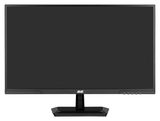
2E Gaming G2724BU — Full HD на 165 Гц, входы HDMI, DisplayPort и USB-C, кабели DisplayPort и USB-C в комплекте. Подойдёт для большинства игр на средней видеокарте и для ноутбука с USB-C. Подставка регулирует только наклон.
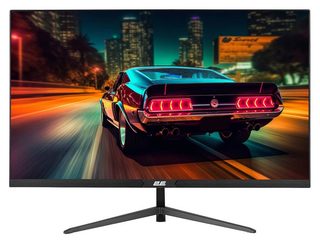
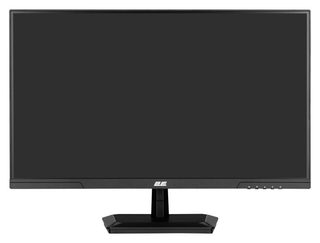
2E Gaming G2725B — Full HD на 240 Гц, яркость 350 кд/м², HDMI и DisplayPort, крепление VESA 100 × 100. Для шутеров, когда компьютер выдаёт 200 кадров и больше. Динамиков нет — нужна гарнитура или колонки.
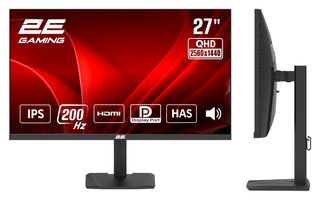
2E Gaming G2726BH — QHD на 200 Гц, по два HDMI и DisplayPort, встроенные динамики, подставка поднимается на 110 мм и поворачивается. Для тех, кому важны и частота, и чёткость, — но нужна мощная видеокарта. Подробнее — в обзоре G2726BH.
Сравнение G2726BH и G2724BU →Коротко: что взять
Подключайте по DisplayPort к видеокарте и выберите частоту в Windows. Средняя видеокарта и игры всех жанров — 2E Gaming G2724BU на 165 Гц. Шутеры на мощном компьютере — G2725B на 240 Гц. Чёткая картинка и высокая частота — G2726BH с QHD на 200 Гц. Если стол неглубокий или вы играете в соревновательные шутеры, посмотрите 24,5″ Lenovo Legion 25-10. С чего начинать покупки для игрового места, рассказали в статье Игровое место с нуля.
- 27″ Full HD
- 165 Гц, 1 мс
- Вход USB-C
- 27″ Full HD
- 240 Гц, 1 мс
- 350 кд/м²
- 27″ QHD
- 200 Гц, 1 мс
- Подъём 110 мм
Бренды в статье


Спасибо — учтём!
Что было непонятно или чего не хватило? Напишите — ответим и поправим текст. Написать в Telegram
