
Монитор для работы и учёбы: высота, защита глаз и USB-C
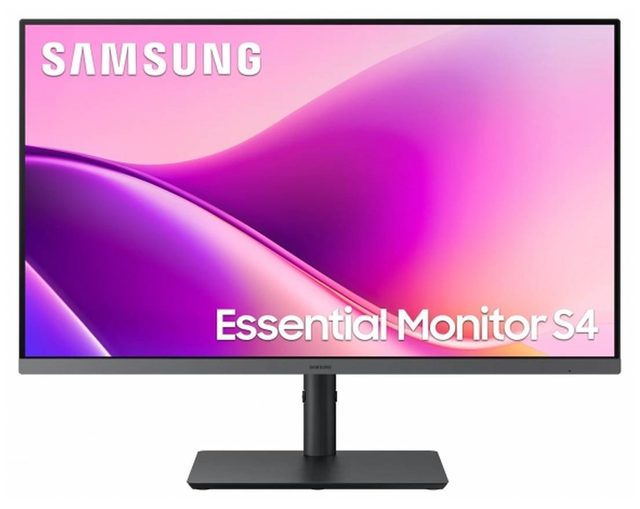
Что важно, если за монитором весь день: подставка с регулировкой высоты, экран без мерцания, подключение ноутбука одним кабелем и место для второго экрана.
- Сколько часов в день вы проводите за экраном?
- Подключаете ноутбук или стационарный компьютер?
- Нужен ли второй монитор рядом?
1. Подставка с регулировкой высоты
Если за экраном весь день, первое, на что стоит смотреть, — подставка. Верхний край экрана должен быть на уровне глаз: тогда шея не наклоняется вперёд и меньше устаёт. Простая подставка меняет только наклон, и высоту приходится добирать книгами. Хорошая — поднимает экран, поворачивает его и разворачивает вертикально для длинных документов.
Samsung Essential S4 27″ по данным Samsung поднимается на 130 мм, наклоняется, поворачивается и переходит в портретный режим. 2E N2726B — 27″ IPS Full HD на 100 Гц с подъёмом на 70 мм и поворотом на ±20°.
Мониторы с регулировкой высоты — 6 моделей →
2. Глаза: без мерцания и с фильтром синего
Яркость многих мониторов регулируется быстрым включением и выключением подсветки — на малой яркости это мерцание у части людей утомляет глаза. Мониторы с пометкой Flicker Free регулируют яркость без мерцания. Режим фильтра синего света делает картинку теплее вечером. У Samsung Essential S4 есть оба: Flicker Free и Eye Saver Mode.
Сами по себе эти функции не заменяют правильную настройку: уменьшите яркость до уровня комнаты, держите экран на расстоянии вытянутой руки и делайте перерывы.
3. USB-C: ноутбук одним кабелем
Если вы работаете на ноутбуке с USB-C с выводом изображения, монитор с USB-C упрощает стол: один кабель передаёт картинку, заряжает ноутбук и подключает к нему периферию. У Samsung Essential S4 USB-C заряжает ноутбук мощностью до 90 Вт, а на мониторе есть четыре USB-A и Ethernet — мышь, клавиатура и проводной интернет подключаются к монитору. Samsung ViewFinity S6 32″ с экраном QHD умеет то же и добавляет KVM-переключатель: одной клавиатурой и мышью можно управлять двумя компьютерами.
Если USB-C на ноутбуке нет или он не выводит изображение, подойдёт обычный монитор с HDMI, а порты добавит USB-хаб.
4. Размер и чёткость текста
Для учёбы и офиса на обычном столе хватает 24″ Full HD — например, Samsung Essential S4 24″ с той же подставкой и USB-C, что у 27″. Для таблиц и двух окон рядом удобнее 27″ QHD: на 2E H2725B текст чётче, чем на 27″ Full HD. Подробно о диагоналях — в статье Размер и разрешение монитора. Для работы частоты 75–100 Гц достаточно: прокрутка документов плавнее, чем на 60 Гц.
Мониторы для работы и учёбы — 10 моделей →
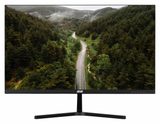
5. Два монитора
Второй экран удобен, когда на одном — документ или код, на другом — почта, браузер или видеосвязь. Ставьте два одинаковых монитора: одинаковые рамки, цвет и высота. Чтобы освободить стол и выставить оба экрана на одну высоту, используйте двойной кронштейн — 2E Beyrbi рассчитан на два монитора 17–32″ по 9 кг. Проверьте, что у мониторов есть крепление VESA.
Два монитора на столе — 4 модели →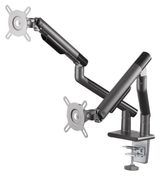
Коротко: что взять
Работа с ноутбуком и одним кабелем — Samsung Essential S4 24″ или 27″. Большие таблицы и два компьютера — ViewFinity S6 32″. Чёткий текст на 27″ — 2E H2725B. Регулировка высоты без USB-C — 2E N2726B. Как подключить монитор, рассказали в статье Как подключить и настроить монитор.
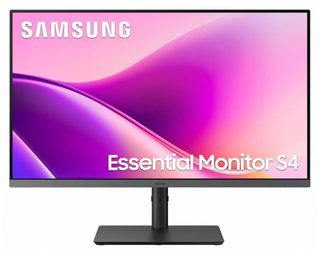
- 27″ IPS 100 Гц
- USB-C 90 Вт, 4 × USB-A
- Подъём 130 мм
- Flicker Free
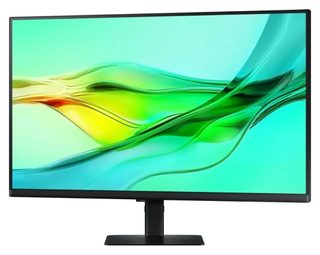
- 32″ QHD 100 Гц
- USB-C 90 Вт
- KVM-переключатель
- Подъём 120 мм
- 27″ IPS Full HD
- 100 Гц
- Подъём 70 мм
- Встроенные динамики
Обзоры и сравнения моделей
Обзоры
Сравнения
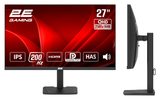
 Сравнение2E Gaming G2726BH, 2E Gaming G2724BU или Samsung Essential S4 27″: что выбрать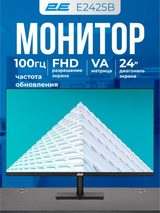
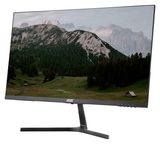 Сравнение2E E2425B, D2423B или N2726B: какой монитор выбрать для дома и офиса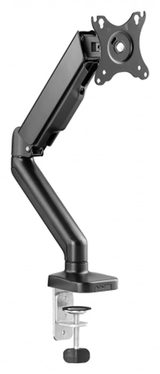
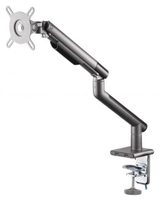 Сравнение2E 1MGS, Husto, 1MCBUSB или Beyrbi: какой кронштейн для монитора выбрать
 Сравнение2E Gaming G2724BU, G2725B или Lenovo Legion 25-10: игровой монитор Full HD
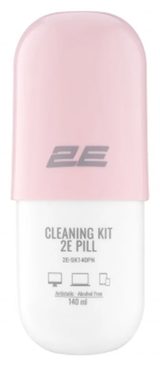 Сравнение2E Cleaning Kit 300 мл, 150 мл или PILL 140 мл: какой набор для чистки экранов выбрать
Бренды в статье



Спасибо — учтём!
Что было непонятно или чего не хватило? Напишите — ответим и поправим текст. Написать в Telegram
